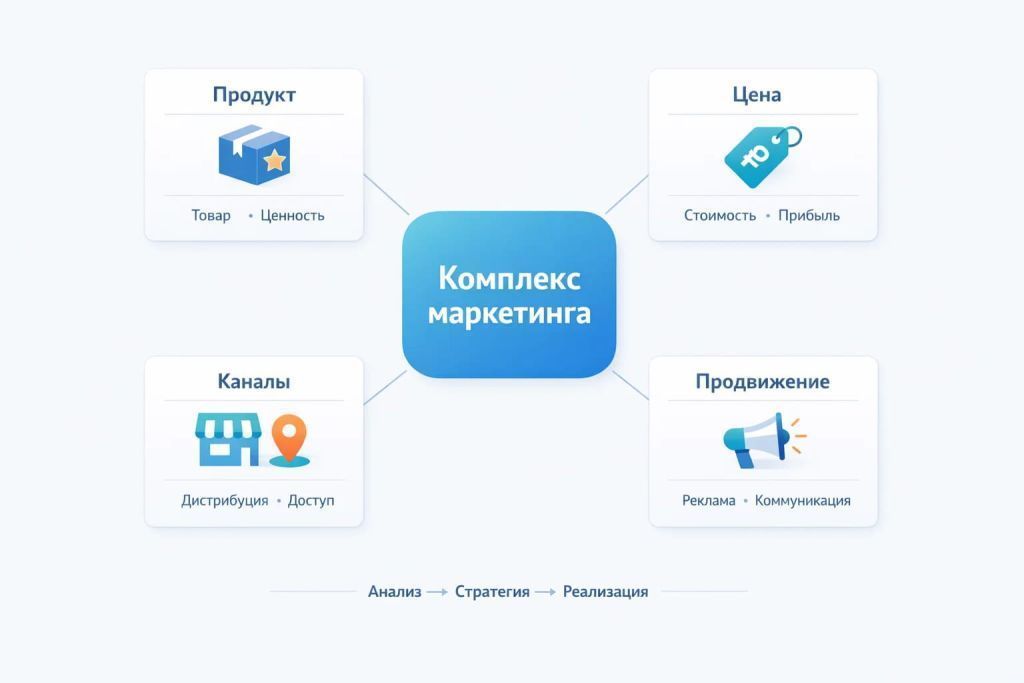
Курс: AI Digital-маркетинг для менеджеров и предпринимателей
1 модуль
Управление цифровой воронкой
- Введение в интернет-маркетинг
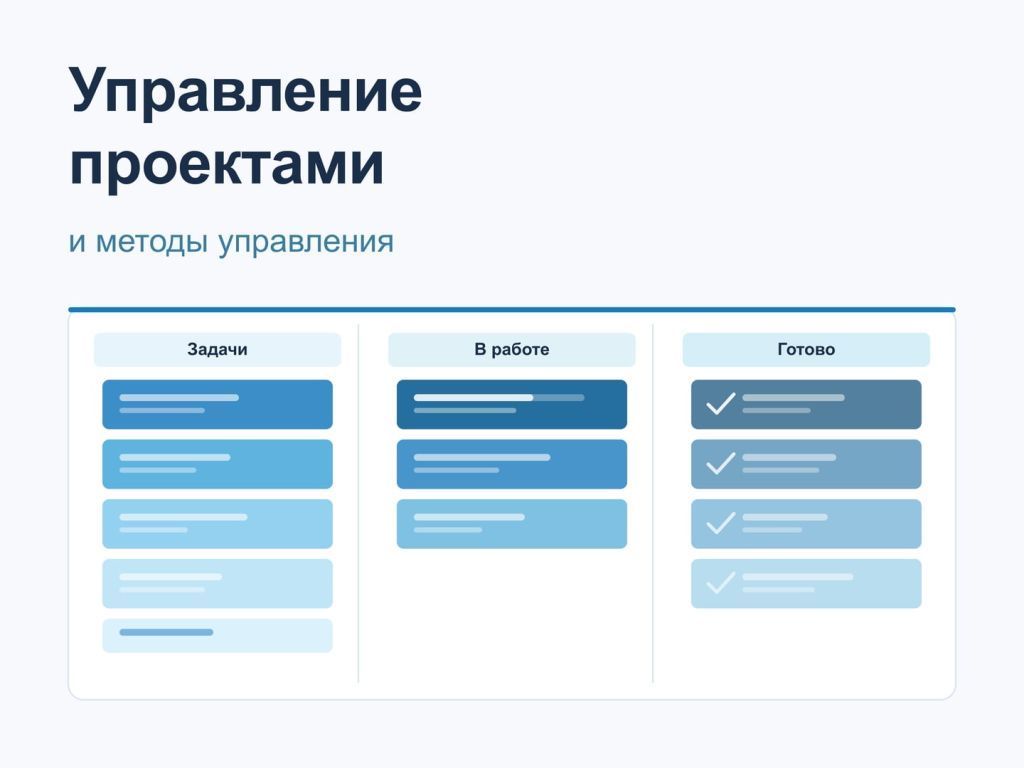
- SCRUM в методологии AGILE
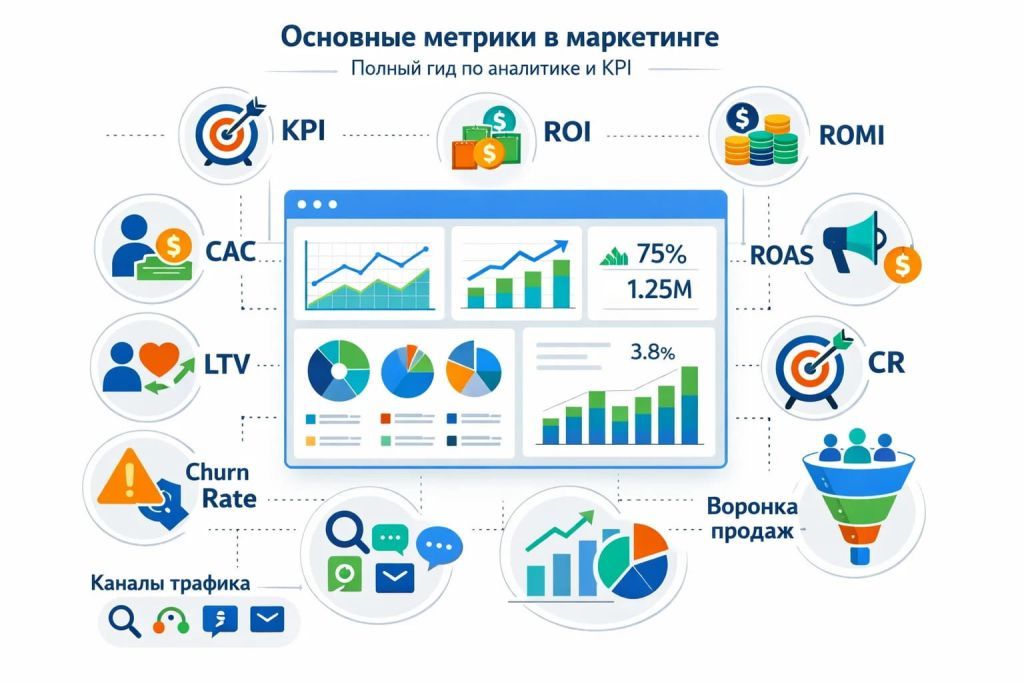
- Ключевые метрики CR, CPM, CPC, CPA, CPL, CPO
- Технологии для создания ИИ-агентов
- Установка и настройка облачной CRM

2 модуль
SEM — поисковый маркетинг и аналитика
- SEO — поисковая оптимизация сайта
- Создание и использование ИИ-агентов для SEO
- Оценка полученных результатов за предыдущий спринт
- Установка аналитики и целей в аналитике

3 модуль
SEM — поисковый маркетинг и аналитика. Часть 2
- Контекстная реклама
- Настройка ремаркетинга
- Использование ИИ-агентов для контекстной рекламы
- Сквозная аналитика
- Самостоятельная работа в проектных командах

4 модуль
Таргетированная реклама и работа с существующей аудиторией
- Оценка полученных результатов за предыдущий спринт
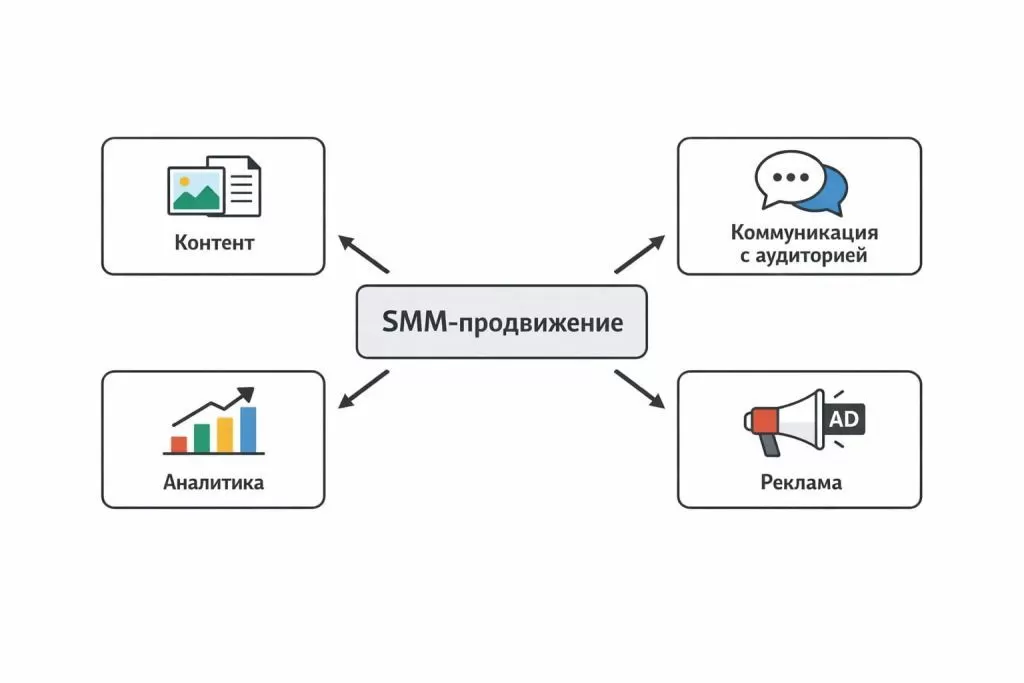
- SMM — маркетинг в социальных сетях
- Таргетированная реклама
- Разметка и анализ трафика
- Использование ИИ-агентов для креативов

Оценка
Предварительная оценка результатов предпринимательского digital-проекта и работа над ошибками
- Анализ полученных данных
- Разбор ошибок команд

Защита
Защита итогового проекта
- Презентация бизнес проекта
- Аттестация
- Получение удостоверения

Получить бесплатный урок
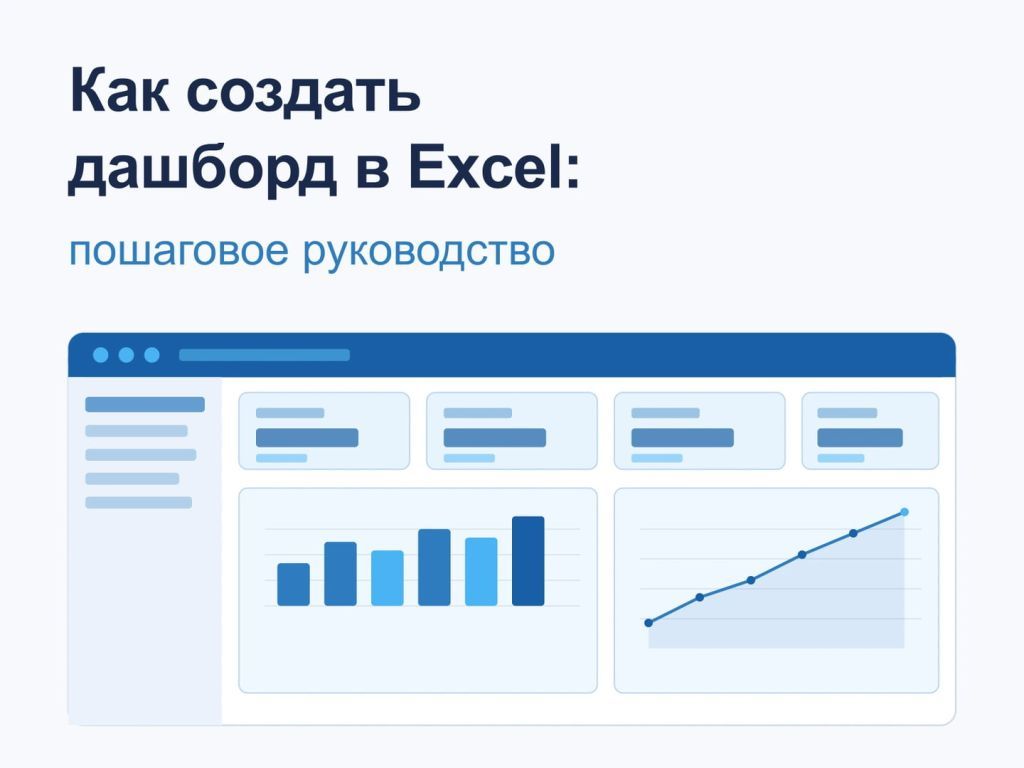
Дашборд в Excel — это интерактивный отчёт, который собирает ключевые метрики на одном листе. Руководство охватывает подготовку данных, сводные таблицы, диаграммы, срезы и финальное оформление панели.
Кратко о главном
- Дашборд в Excel строится на трёх слоях: исходные данные, слой расчётов (сводные таблицы и формулы) и слой визуализации (диаграммы и срезы) — смешивать их на одном листе не рекомендуется.
- Интерактивность достигается через срезы (Slicers) и временны́е шкалы (Timelines), которые одновременно фильтруют несколько сводных таблиц и диаграмм.
- Без предварительной нормализации данных (единый формат дат, отсутствие пустых строк, именованные таблицы) дашборд будет обновляться с ошибками или не обновляться вовсе.
- Excel подходит для дашбордов малого и среднего масштаба; при объёме данных свыше нескольких сотен тысяч строк стоит рассмотреть Power BI или Google Looker Studio.
- Финальный дизайн — не косметика: правильная цветовая схема и удаление лишних элементов интерфейса напрямую влияют на скорость восприятия ключевых метрик.
Excel остаётся одним из самых распространённых инструментов для создания управленческих отчётов — во многом потому, что он доступен практически в любой компании без дополнительных лицензий. Грамотно построенный дашборд позволяет руководителю или аналитику видеть ключевые показатели в реальном времени, не погружаясь в массивы сырых данных. Ниже — последовательный разбор каждого этапа создания такой панели.
Шаг 1. Определите цель и ключевые метрики дашборда
Прежде чем открывать Excel, нужно ответить на вопрос: кто будет смотреть на дашборд и какое решение он должен принять после просмотра? Дашборд для коммерческого директора, отслеживающего выручку по регионам, принципиально отличается от операционной панели менеджера склада. Смешение аудиторий — одна из главных причин, по которой дашборды получаются перегруженными и бесполезными.
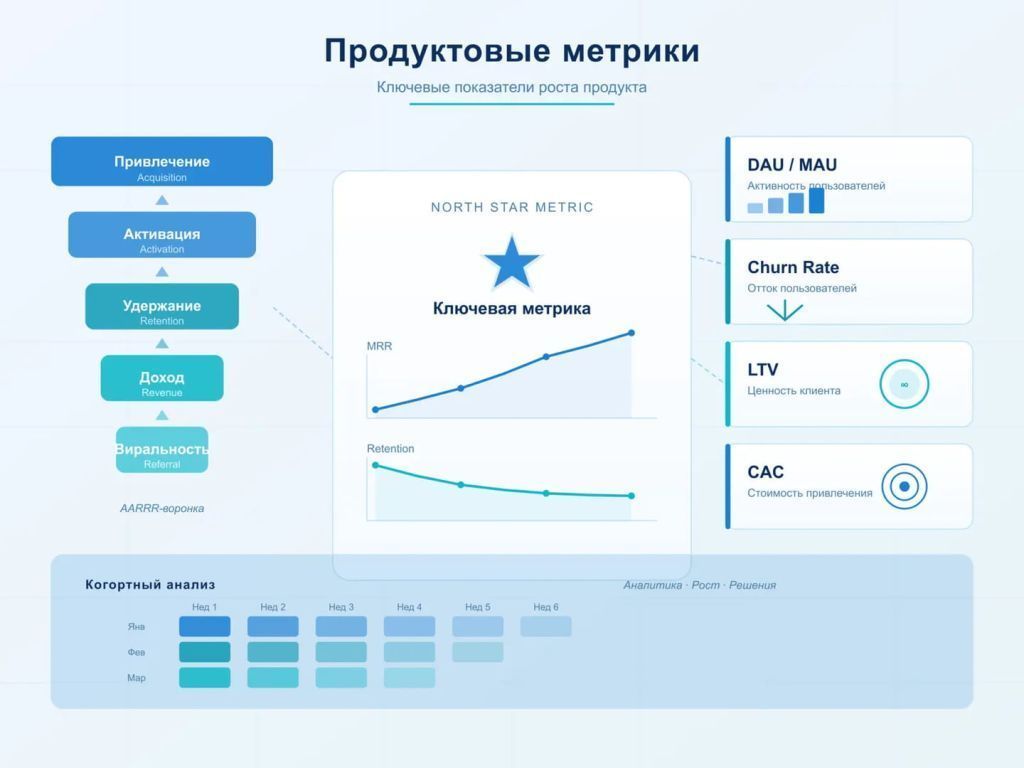
Зафиксируйте не более 5–7 ключевых показателей (KPI). Типичный набор для продаж выглядит так:
- Общая выручка за период.
- Количество сделок и средний чек.
- Выручка по каналам или регионам.
- Динамика относительно предыдущего периода (план/факт).
- Топ-5 продуктов или клиентов.
Если метрик больше семи, дашборд, как правило, превращается в отчёт — документ для изучения, а не инструмент для быстрого принятия решений. Лишние показатели лучше вынести на отдельный детализированный лист.
Шаг 2. Подготовьте и нормализуйте исходные данные
Качество дашборда полностью определяется качеством исходных данных. Даже самые красивые диаграммы не спасут панель, если в источнике перемешаны форматы дат, есть дублирующиеся строки или числа хранятся как текст.
Основные правила нормализации данных перед построением дашборда:
- Один лист — один источник. Разместите сырые данные на отдельном листе (например, «Data»). Никогда не редактируйте их вручную после загрузки — только через Power Query или обновление источника.
- Формат таблицы Excel. Выделите диапазон данных и нажмите Ctrl+T (или «Вставка → Таблица»). Именованная таблица автоматически расширяется при добавлении строк и корректно подхватывается сводными таблицами.
- Единый формат дат. Все даты должны быть в формате даты Excel, а не текста. Проверьте: если дата выравнивается по левому краю ячейки — это текст, Excel её не распознаёт.
- Отсутствие пустых строк и столбцов. Пустые строки внутри таблицы разрывают диапазон и приводят к некорректным итогам в сводных таблицах.
- Единообразие категорий. «Москва», «москва» и «МСК» — три разные категории для Excel. Приведите значения к единому виду через функцию СЖПРОБЕЛЫ (TRIM) и ПРОПИСН/СТРОЧН или через Power Query.
Если данные поступают из внешней системы (CRM, 1С, Google Sheets), настройте импорт через «Данные → Получить данные» (Power Query). Это позволит обновлять дашборд одним кликом без ручного копирования.
Шаг 3. Создайте структуру листов
Профессиональный дашборд в Excel обычно состоит из трёх типов листов, которые лучше держать раздельно:
- Data — исходные данные. Этот лист можно скрыть от конечного пользователя.
- Calc (или несколько листов) — сводные таблицы, вспомогательные расчёты, промежуточные агрегаты. Тоже скрывается.
- Dashboard — финальная панель, которую видит пользователь. Только диаграммы, карточки KPI и элементы управления.
Такое разделение упрощает отладку: если цифра на дашборде неверна, сразу понятно, где искать ошибку — в данных или в расчётах. Кроме того, скрытые листы защищают структуру от случайного редактирования.
Шаг 4. Постройте сводные таблицы
Сводные таблицы (PivotTables) — основа большинства дашбордов в Excel. Они агрегируют данные по нужным измерениям без написания сложных формул и обновляются при изменении источника.
Чтобы создать сводную таблицу:
- Перейдите на лист «Calc».
- Нажмите «Вставка → Сводная таблица».
- В качестве источника укажите именованную таблицу с листа «Data».
- Разместите сводную таблицу на текущем листе (не на новом), чтобы контролировать её положение.
- Перетащите нужные поля в области «Строки», «Столбцы», «Значения» и «Фильтры».
Для каждого графика на дашборде, как правило, нужна отдельная сводная таблица. Например: одна таблица агрегирует выручку по месяцам для линейного графика, другая — выручку по регионам для столбчатой диаграммы, третья — топ-продукты для горизонтальной гистограммы.
Важный нюанс: все сводные таблицы, которые будут управляться одним срезом, должны быть построены на одном источнике данных. Если источники разные, срез не сможет фильтровать их одновременно.
Шаг 5. Добавьте диаграммы на основе сводных таблиц
Диаграммы, связанные со сводными таблицами (PivotCharts), автоматически обновляются при изменении фильтров и срезов. Это ключевое преимущество перед обычными диаграммами, построенными на статичных диапазонах.
Рекомендации по выбору типа диаграммы:
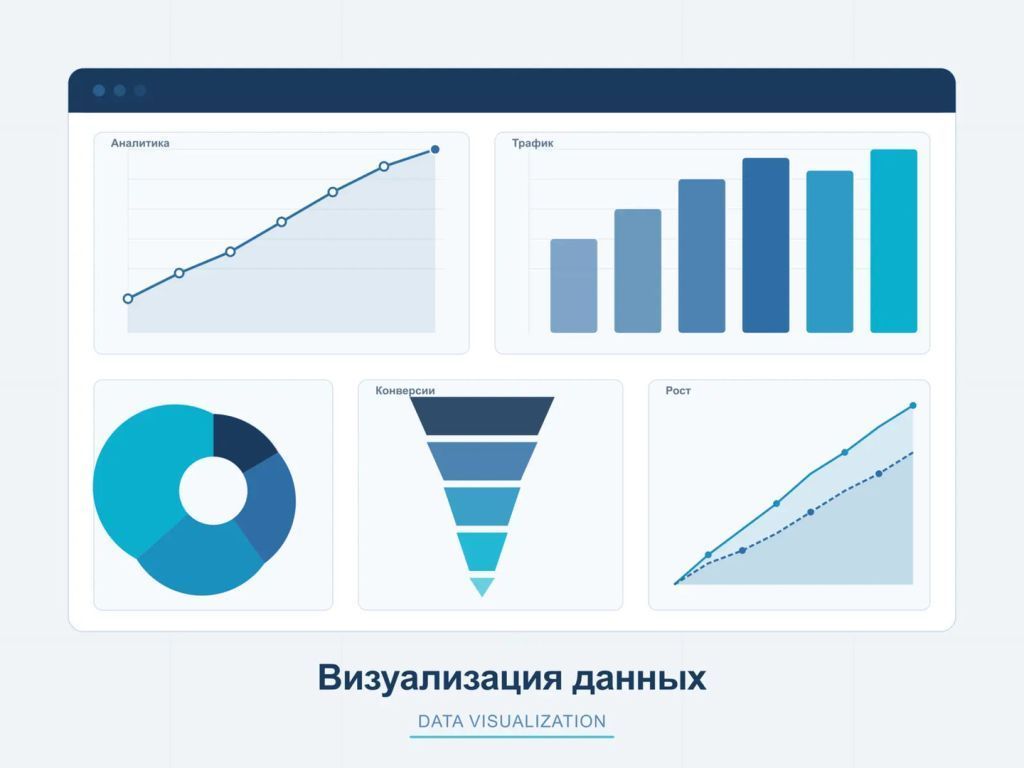
- Линейный график — для динамики показателя во времени (выручка по месяцам, трафик по неделям).
- Столбчатая диаграмма — для сравнения категорий одного уровня (продажи по регионам, каналам).
- Горизонтальная гистограмма — для рейтингов (топ-10 продуктов, топ-клиентов), особенно когда названия категорий длинные.
- Круговая или кольцевая диаграмма — для структуры (доля каналов в выручке), но только если категорий не более 5–6.
- Карточка KPI (текстовое поле + формула) — для вывода одного ключевого числа крупным шрифтом.
После создания диаграммы скопируйте её на лист «Dashboard» (Ctrl+X → перейдите на лист Dashboard → Ctrl+V). Диаграмма сохранит связь со сводной таблицей на листе «Calc».
Шаг 6. Настройте срезы и временны́е шкалы
Срезы (Slicers) — это визуальные кнопки-фильтры, которые позволяют пользователю отбирать данные по категориям одним кликом, без работы с выпадающими списками. Временна́я шкала (Timeline) — аналогичный элемент, но специально для фильтрации по датам.
Как добавить срез:
- Кликните на любую сводную таблицу на листе «Calc».
- Перейдите на вкладку «Анализ сводной таблицы» → «Вставить срез».
- Выберите поля, по которым нужна фильтрация (например, «Регион», «Канал продаж», «Менеджер»).
- Скопируйте срез на лист «Dashboard».
Чтобы один срез управлял несколькими сводными таблицами одновременно, кликните правой кнопкой на срезе → «Подключения к отчётам» → отметьте все нужные сводные таблицы. Это ключевой шаг для создания по-настоящему интерактивного дашборда: при выборе региона обновятся все диаграммы сразу.
Временна́я шкала добавляется аналогично: «Анализ сводной таблицы» → «Вставить временну́ю шкалу» → выберите поле с датой. Шкала позволяет переключаться между уровнями детализации: дни, месяцы, кварталы, годы.
Шаг 7. Создайте карточки KPI
Карточки с ключевыми числами — самый быстро считываемый элемент дашборда. Руководитель видит главные цифры за секунды, не вчитываясь в диаграммы. В Excel карточки реализуются несколькими способами.
Простой способ — текстовое поле, связанное с ячейкой:
- Вставьте фигуру («Вставка → Фигуры → Прямоугольник со скруглёнными углами»).
- Выделите фигуру, в строке формул введите знак «=» и кликните на ячейку со значением KPI (например, итог сводной таблицы).
- Фигура будет отображать актуальное значение и обновляться вместе со сводной таблицей.
Рядом с числом добавьте подпись (название метрики) и, при необходимости, стрелку тренда — вверх или вниз — через условное форматирование или символы шрифта Wingdings. Это даёт мгновенный контекст: не просто «12 500 000 ₽», а «12 500 000 ₽ ↑ +8% к прошлому месяцу».
Шаг 8. Оформите дашборд и уберите лишние элементы интерфейса
Финальное оформление напрямую влияет на восприятие. Перегруженный интерфейс Excel — сетка ячеек, заголовки строк и столбцов, полосы прокрутки — отвлекает от данных. Несколько шагов, которые превращают рабочий лист в профессиональную панель:
- Скройте сетку: «Вид» → снимите галочку «Сетка».
- Скройте заголовки строк и столбцов: «Вид» → снимите галочку «Заголовки».
- Зафиксируйте масштаб: установите 100% и защитите лист от изменения масштаба пользователем.
- Используйте единую цветовую схему: 1–2 акцентных цвета + нейтральный фон. Избегайте стандартных цветов Excel — они выглядят непрофессионально.
- Выровняйте элементы по сетке: используйте «Формат → Выровнять → Выровнять по сетке» для точного позиционирования диаграмм и срезов.
- Защитите лист: «Рецензирование → Защитить лист» — разрешите только взаимодействие со срезами и временно́й шкалой, заблокировав редактирование ячеек.
Цветовая схема должна поддерживать иерархию информации: самые важные KPI — крупнее и контрастнее, вспомогательные данные — меньше и приглушённее. Не используйте более трёх шрифтов и не злоупотребляйте жирным начертанием — оно теряет акцентирующую функцию, если применяется повсеместно.
Шаг 9. Настройте автоматическое обновление данных
Дашборд теряет ценность, если его нужно обновлять вручную каждый раз. Степень автоматизации зависит от источника данных.
Варианты обновления:
- Ручное обновление сводных таблиц: правая кнопка на сводной таблице → «Обновить» или Ctrl+Alt+F5 для обновления всех сводных таблиц книги. Подходит, если данные обновляются редко.
- Power Query с автообновлением: если данные импортируются через Power Query, можно настроить обновление при открытии файла («Данные → Запросы и подключения → Свойства → Обновлять при открытии файла»).
- Подключение к внешнему источнику: Excel поддерживает прямое подключение к базам данных SQL, SharePoint-спискам и OData-источникам. При обновлении источника данные в книге подтягиваются автоматически.
Если файл используется в команде, разместите его на SharePoint или OneDrive — это обеспечит совместный доступ и актуальность данных для всех пользователей без необходимости пересылать файл по почте.
Типичные ошибки при создании дашборда в Excel
Даже опытные пользователи Excel допускают ряд системных ошибок, которые снижают ценность дашборда или делают его нестабильным.
- Данные и визуализация на одном листе. При добавлении новых строк диаграммы смещаются, форматирование ломается.
- Жёстко заданные диапазоны вместо именованных таблиц. Если источник данных задан как «A1:F500», а данных стало 600 строк, сводная таблица не увидит новые записи.
- Слишком много диаграмм на одном экране. Если дашборд не помещается на одном экране без прокрутки — это уже не дашборд, а отчёт.
- Отсутствие контекста у чисел. Число «1 240 000» без единицы измерения, периода и сравнения с планом или прошлым периодом не несёт управленческой ценности.
- Использование 3D-диаграмм. Трёхмерные диаграммы искажают пропорции и затрудняют точное считывание значений — их лучше избегать полностью.
Когда Excel недостаточно
Excel — мощный инструмент, но у него есть объективные ограничения. Если объём данных превышает несколько сотен тысяч строк, файл начинает работать медленно, а обновление сводных таблиц занимает минуты. В таких случаях стоит рассмотреть Power BI (бесплатная версия покрывает большинство задач малого и среднего бизнеса) или Google Looker Studio для работы с данными из Google Analytics и Google Ads.
Кроме того, Excel не подходит для дашбордов с реальным временем обновления (real-time), многопользовательского редактирования без конфликтов версий или сложной ролевой модели доступа. Для этих сценариев специализированные BI-инструменты предпочтительнее.
Часто задаваемые вопросы
Можно ли создать дашборд в Excel без знания макросов и VBA?
Да, для большинства задач макросы не нужны. Сводные таблицы, срезы, временны́е шкалы и диаграммы PivotChart обеспечивают полноценную интерактивность без программирования. VBA полезен для автоматизации нестандартных сценариев — например, автоматической отправки отчёта по почте или генерации PDF, — но не является обязательным условием для создания рабочего дашборда.
Сколько времени занимает создание дашборда в Excel с нуля?
Время зависит от сложности данных и числа метрик. Простой дашборд с 3–5 KPI и двумя-тремя диаграммами при подготовленных данных можно собрать за 2–4 часа. Более сложная панель с несколькими источниками, Power Query и детальным оформлением потребует одного-двух рабочих дней. Основное время, как правило, уходит не на визуализацию, а на нормализацию исходных данных.
Как обновить дашборд при добавлении новых данных?
Если исходные данные оформлены как именованная таблица Excel (Ctrl+T), достаточно добавить новые строки в эту таблицу, а затем обновить все сводные таблицы через Ctrl+Alt+F5. Диаграммы обновятся автоматически вместе со сводными таблицами. При использовании Power Query обновление происходит через кнопку «Обновить всё» на вкладке «Данные».
Как защитить дашборд от случайного редактирования?
Используйте защиту листа: «Рецензирование → Защитить лист». Перед этим выделите срезы и временны́е шкалы, кликните правой кнопкой → «Размер и свойства» → убедитесь, что опция «Заблокировать» снята. Тогда пользователи смогут взаимодействовать с фильтрами, но не смогут случайно сдвинуть диаграммы или изменить формулы.
Какой размер файла считается нормальным для дашборда в Excel?
Файл дашборда без встроенных изображений и с данными до 50 000 строк обычно весит 1–5 МБ. Если размер превышает 10–15 МБ, стоит проверить наличие лишних форматов, скрытых листов с данными или избыточного кэша сводных таблиц. Кэш можно очистить через «Анализ сводной таблицы → Параметры → Данные → снять галочку