1. Главная
  2. Блог
  3. Что такое Figma и как использовать редактор для дизайна

Что такое Figma и как использовать редактор для дизайна

Курс: AI Digital-маркетинг для менеджеров и предпринимателей
1 модуль
Управление цифровой воронкой
  • Введение в интернет-маркетинг
  • SCRUM в методологии AGILE
  • Ключевые метрики CR, CPM, CPC, CPA, CPL, CPO
  • Технологии для создания ИИ-агентов
  • Установка и настройка облачной CRM
2 модуль
SEM — поисковый маркетинг и аналитика
  • SEO — поисковая оптимизация сайта
  • Создание и использование ИИ-агентов для SEO
  • Оценка полученных результатов за предыдущий спринт
  • Установка аналитики и целей в аналитике
3 модуль
SEM — поисковый маркетинг и аналитика. Часть 2
  • Контекстная реклама
  • Настройка ремаркетинга
  • Использование ИИ-агентов для контекстной рекламы
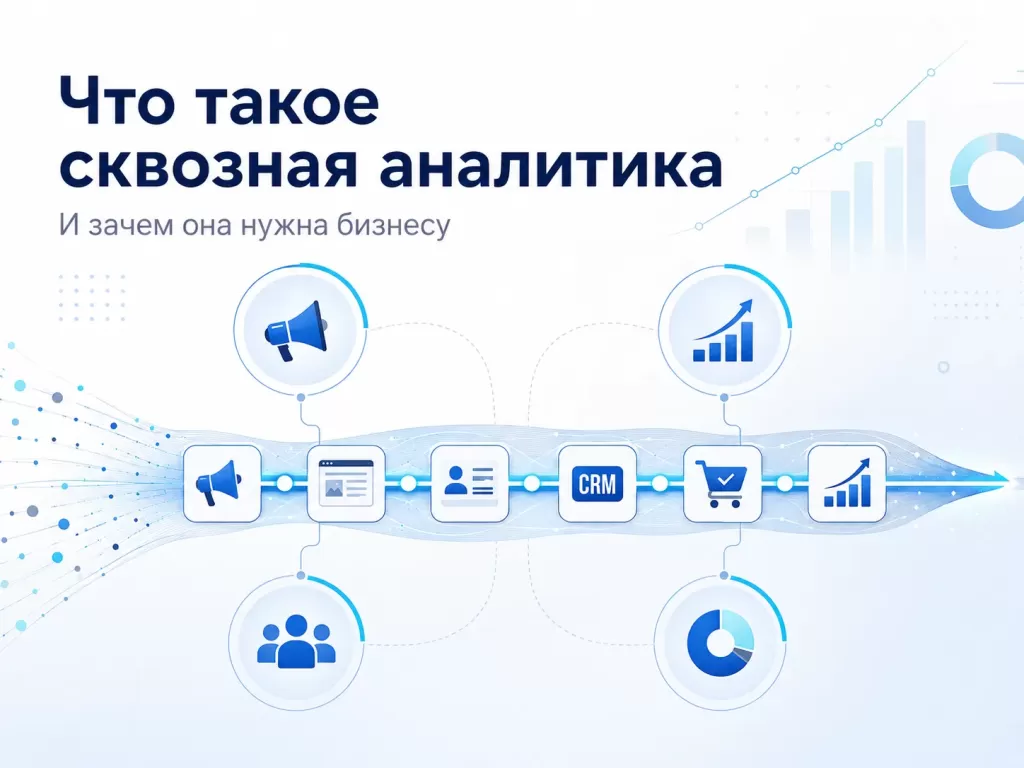
  • Сквозная аналитика
  • Самостоятельная работа в проектных командах
4 модуль
Таргетированная реклама и работа с существующей аудиторией
  • Оценка полученных результатов за предыдущий спринт
  • SMM — маркетинг в социальных сетях
  • Таргетированная реклама
  • Разметка и анализ трафика
  • Использование ИИ-агентов для креативов
Оценка
Предварительная оценка результатов предпринимательского digital-проекта и работа над ошибками
  • Анализ полученных данных
  • Разбор ошибок команд
Защита
Защита итогового проекта
  • Презентация бизнес проекта
  • Аттестация
  • Получение удостоверения
Получить бесплатный урок

Figma — это облачный векторный редактор, который стал стандартом в UI/UX-дизайне. В статье разбираем интерфейс, основные инструменты, принципы работы с компонентами и прототипами, а также практические советы по организации рабочего процесса.
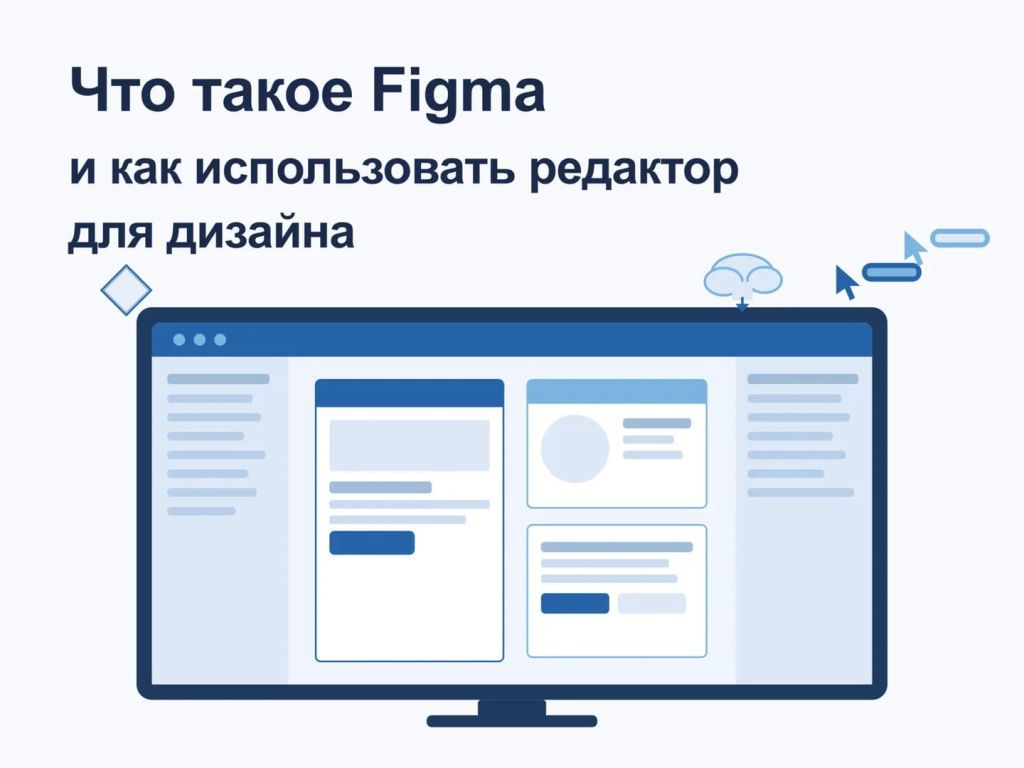
Иллюстрация рабочего пространства UI-редактора с панелями слоёв, компонентов и свойств на мониторе дизайнера

Кратко о главном

  • Figma — браузерный векторный редактор, не требующий установки: вся работа ведётся в облаке, а файлы доступны с любого устройства.
  • Редактор поддерживает совместную работу в реальном времени, что делает его стандартом для команд дизайнеров, разработчиков и менеджеров продукта.
  • Компоненты, автомакеты и переменные позволяют строить масштабируемые дизайн-системы, а не просто рисовать отдельные экраны.
  • Бесплатный тариф достаточен для индивидуальной работы и небольших проектов, но командные функции и расширенные возможности требуют платной подписки.
  • Figma подходит как для веб-дизайна и мобильных приложений, так и для создания маркетинговых материалов, однако для сложной полиграфии или 3D-графики лучше использовать специализированные инструменты.

Figma появилась в 2016 году и за несколько лет вытеснила Adobe XD и Sketch из большинства продуктовых команд. Причина — не только удобный интерфейс, но и принципиально иная модель работы: файл живёт в браузере, а не на жёстком диске, и несколько человек могут редактировать его одновременно, как Google Docs. Это изменило то, как дизайнеры взаимодействуют с разработчиками и стейкхолдерами.

Что такое Figma: суть инструмента

Figma — это векторный графический редактор, работающий в браузере и ориентированный на проектирование пользовательских интерфейсов. В отличие от Photoshop или Illustrator, он изначально создавался для UI/UX-дизайна: прототипирования экранов, построения дизайн-систем и передачи макетов разработчикам. Редактор доступен на Windows, macOS и Linux без установки — достаточно открыть вкладку браузера.

Ключевое отличие Figma от десктопных редакторов — облачная архитектура. Файлы хранятся на серверах Figma, история версий сохраняется автоматически, а ссылку на проект можно отправить любому участнику команды. Это устраняет проблему «у меня другая версия файла», которая была хроническим источником ошибок в командах, работавших через Sketch или Photoshop.

Помимо основного редактора, в экосистему входит FigJam — онлайн-доска для брейнштормов, флоучартов и воркшопов. Оба продукта работают в одном аккаунте, но решают разные задачи: Figma — для финального дизайна, FigJam — для исследований и планирования.

Интерфейс Figma: ориентация в пространстве

При первом открытии редактора интерфейс кажется перегруженным, но он логично делится на несколько зон. Понимание этих зон ускоряет освоение инструмента в несколько раз.

  • Панель инструментов (верхняя строка) — содержит инструменты выделения, фрейма, фигур, пера, текста и комментариев. Переключение между ними происходит горячими клавишами: V — выделение, F — фрейм, R — прямоугольник, T — текст, P — перо.
  • Левая панель (Layers и Assets) — показывает иерархию слоёв текущей страницы и библиотеку компонентов. Здесь же находится поиск по ассетам и подключённым библиотекам.
  • Рабочая область (Canvas) — бесконечное полотно, на котором размещаются фреймы. Масштабирование — колесо мыши или Ctrl/Cmd + прокрутка.
  • Правая панель (Design и Prototype) — контекстная панель свойств выбранного объекта: размеры, отступы, цвет заливки, тени, эффекты. Вкладка Prototype позволяет настраивать переходы между экранами.
  • Верхняя строка меню — доступ к настройкам файла, экспорту, истории версий и плагинам.

Страницы (Pages) в Figma работают как вкладки внутри одного файла. Удобная практика — разделять проект на страницы: Cover (обложка), Components (компоненты), Flows (пользовательские сценарии) и отдельные разделы продукта. Это упрощает навигацию в больших проектах.

Основные инструменты и объекты

Фреймы и группы

Фрейм (Frame) — базовый контейнер в Figma, аналог артборда в других редакторах. Именно фреймы становятся экранами в прототипе. При создании фрейма можно выбрать готовый пресет устройства: iPhone 15, Android, Desktop, Tablet — редактор автоматически задаст нужные размеры. Группа (Group) — более простой контейнер без собственных свойств макета; её используют для временного объединения объектов, а не для построения структуры.

Важное отличие: фрейм поддерживает Clip Content (обрезку содержимого по границам), Auto Layout и ограничения (Constraints), которые определяют поведение дочерних элементов при изменении размера родителя. Группа этих возможностей лишена.

Векторные инструменты

Figma поддерживает полноценную работу с векторными фигурами. Инструмент Pen (P) позволяет рисовать произвольные пути с кривыми Безье. Инструмент Pencil — рисование от руки с последующим сглаживанием. Готовые фигуры (прямоугольник, эллипс, многоугольник, звезда) редактируются через угловые радиусы и количество вершин прямо в правой панели.

Булевы операции (Union, Subtract, Intersect, Exclude) позволяют создавать сложные формы из простых фигур. Это стандартный приём при рисовании иконок: сначала создаются базовые геометрические формы, затем они объединяются или вычитаются друг из друга.

Текст и типографика

Текстовый инструмент (T) поддерживает как системные шрифты, так и Google Fonts — они подключаются прямо в редакторе без скачивания. Для корпоративных шрифтов нужно установить десктопное приложение Figma или использовать плагин Font Uploader. Текстовые стили (Text Styles) позволяют зафиксировать типографическую систему: заголовки, подзаголовки, основной текст, подписи — и применять их одним кликом по всему проекту.

Компоненты и дизайн-системы

Компоненты — одна из главных причин, по которым Figma стала стандартом для продуктовых команд. Компонент (Component) — это мастер-элемент, из которого создаются экземпляры (Instances). Изменение мастера автоматически обновляет все экземпляры в проекте. Это работает так же, как переиспользуемые компоненты в React или Vue: один источник правды, который распространяется на весь продукт.

Практический пример: кнопка создаётся как компонент с вариантами (Variants) — Primary, Secondary, Disabled, Hover. Дизайнер размещает нужный вариант на экране, а при изменении цвета бренда достаточно обновить мастер-компонент — все кнопки во всех файлах, подключённых к библиотеке, обновятся автоматически.

  • Variants — группировка нескольких состояний компонента в одну сущность с переключением через свойства.
  • Component Properties — параметры компонента (текст, иконка, булево значение), которые можно менять в экземпляре без отрыва от мастера.
  • Shared Libraries — публикация компонентов и стилей в командную библиотеку, доступную во всех файлах организации.

Построение дизайн-системы в Figma начинается с определения токенов: цвета, типографика, отступы, радиусы, тени. В современных версиях редактора для этого используются Variables (переменные) — они позволяют задавать значения один раз и применять их через всю систему, а также переключаться между темами (светлая/тёмная) одним действием.

Auto Layout: адаптивные макеты без боли

Auto Layout — инструмент, который превращает статичные фреймы в адаптивные контейнеры. Принцип работы похож на Flexbox в CSS: элементы внутри фрейма выстраиваются горизонтально или вертикально, а отступы и размеры пересчитываются автоматически при добавлении или удалении контента.

Типичный сценарий: карточка товара с заголовком, описанием и кнопкой. Если описание становится длиннее, карточка с Auto Layout растянется сама — не нужно вручную двигать кнопку вниз. Это критически важно при работе с реальным контентом, где длина текста непредсказуема.

  • Направление — горизонтальное (Horizontal) или вертикальное (Vertical).
  • Отступы — внешние (Padding) и между элементами (Gap).
  • Поведение размера — Fixed (фиксированный), Hug (по содержимому), Fill (заполнить родителя).
  • Выравнивание — по началу, центру, концу или с распределением пространства.
  • Wrap — перенос элементов на новую строку при нехватке места (аналог flex-wrap).

Auto Layout значительно ускоряет работу с адаптивными макетами и упрощает передачу дизайна разработчикам: CSS-свойства, которые генерирует Figma в панели Inspect, напрямую соответствуют Flexbox-логике.

Прототипирование и анимации

Вкладка Prototype в правой панели позволяет связывать фреймы переходами и создавать интерактивные прототипы без написания кода. Это инструмент для тестирования пользовательских сценариев и презентации концепций стейкхолдерам.

Переход настраивается в три шага: выбрать триггер (клик, наведение, перетаскивание), указать целевой фрейм и выбрать анимацию (Instant, Dissolve, Smart Animate, Slide, Push). Smart Animate — наиболее мощный режим: Figma автоматически анимирует разницу между двумя фреймами, если в них есть объекты с одинаковыми именами слоёв. Это позволяет создавать плавные переходы, имитирующие реальное поведение приложения.

Интерактивные компоненты (Interactive Components) идут дальше: состояния компонента (например, чекбокс включён/выключен) переключаются прямо внутри прототипа без перехода между фреймами. Это делает прототип значительно реалистичнее для пользовательского тестирования.

Совместная работа и передача макетов разработчикам

Совместная работа в Figma реализована через систему прав доступа. Владелец файла может пригласить участников с ролями Can Edit (редактирование) или Can View (просмотр). Просматривающие видят файл в режиме Inspect, где могут копировать CSS-свойства, размеры, цвета и ресурсы — без риска случайно изменить макет.

Режим Dev Mode (доступен на платных тарифах) расширяет возможности для разработчиков: показывает аннотации, экспортирует ресурсы в нужных форматах, генерирует код для iOS, Android и веба. Это сокращает количество вопросов «а какой тут отступ?» и ускоряет имплементацию.

  • Комментарии (Comments) — любой участник с доступом может оставить комментарий прямо на макете, привязав его к конкретному элементу.
  • История версий (Version History) — автоматические и именованные снимки состояния файла; позволяют откатиться к любой точке.
  • Multiplayer-курсоры — видно, кто и где работает в файле в реальном времени.
  • Экспорт ресурсов — PNG, JPG, SVG, PDF в любом масштабе; настраивается для каждого слоя или группы отдельно.

Плагины и интеграции

Экосистема плагинов Figma насчитывает тысячи расширений, доступных через Community. Плагины устанавливаются в один клик и запускаются прямо в редакторе. Среди наиболее востребованных категорий — генераторы данных (заполнение макетов реалистичным контентом), инструменты для работы с иконками, утилиты для проверки доступности (Contrast Checker) и интеграции с дизайн-токенами.

Figma интегрируется с основными инструментами продуктовых команд: Jira, Slack, Notion, Zeplin, Storybook. Через API можно автоматизировать экспорт ресурсов, синхронизацию токенов с кодовой базой и генерацию документации. Это делает Figma не просто редактором, а узлом в более широком рабочем процессе.

Тарифы и ограничения

Figma предлагает несколько тарифных планов. Бесплатный план (Starter) позволяет создавать до трёх активных файлов в черновиках и работать в одной команде с ограниченным числом проектов. Для индивидуального дизайнера или студента этого, как правило, достаточно для обучения и небольших проектов.

  • Starter (бесплатно) — до 3 файлов в черновиках, 1 командный проект, базовые функции.
  • Professional — неограниченные файлы, командные библиотеки, расширенные права доступа, история версий без ограничений.
  • Organization — централизованное управление командами, единый SSO, расширенная аналитика использования.
  • Enterprise — корпоративные функции безопасности, выделенная поддержка, расширенные политики управления.

Важное ограничение: Dev Mode, расширенные переменные и некоторые функции совместной работы доступны только на платных тарифах. Перед выбором плана стоит оценить реальные потребности команды, а не ориентироваться на максимальный набор функций.

Практические советы для эффективной работы в Figma

Освоение базового интерфейса — только первый шаг. Реальная продуктивность в Figma приходит с выработкой системных привычек, которые ускоряют работу и снижают количество ошибок в командных проектах.

  1. Называйте слои осмысленно с первого дня. Слой «Rectangle 47» бесполезен при поиске и передаче разработчику. Используйте понятные имена: «Card / Product / Default», «Button / Primary / Large».
  2. Используйте компоненты даже для «одноразовых» элементов. Требования меняются, и то, что казалось уникальным, часто повторяется. Компонент проще обновить, чем искать все копии вручную.
  3. Стройте Auto Layout с самого начала. Переделывать статичные макеты в адаптивные позже — трудоёмко. Привычка применять Auto Layout к каждому контейнеру экономит часы работы на этапе правок.
  4. Фиксируйте дизайн-решения в комментариях или аннотациях. Контекст принятых решений теряется быстро. Короткий комментарий «здесь намеренно нет hover-состояния, т.к. элемент только для мобильных» избавляет от повторных обсуждений.
  5. Регулярно публикуйте версии. Именованные версии (Cmd/Ctrl + Alt + S) позволяют быстро вернуться к рабочему состоянию после экспериментов, не боясь потерять прогресс.
  6. Используйте Community для обучения. В открытом доступе — тысячи файлов с реальными дизайн-системами, UI-китами и обучающими материалами. Дублирование чужого файла и изучение его структуры — один из самых быстрых способов освоить продвинутые техники.

Figma и маркетинговые команды

Figma используется не только продуктовыми дизайнерами. Маркетинговые команды применяют редактор для создания баннеров, лендингов, презентаций и шаблонов для социальных сетей. Преимущество перед Canva или PowerPoint — полный контроль над типографикой, цветами и сеткой, а также возможность хранить все маркетинговые ресурсы в одном месте с доступом для всей команды.

Для маркетологов без опыта в дизайне Figma может казаться избыточно сложной на старте. В таких случаях разумный подход — создать базовые шаблоны силами дизайнера, а маркетологам дать доступ только к редактированию текста и изображений внутри готовых компонентов. Это снижает порог входа и исключает случайное нарушение фирменного стиля.

Часто задаваемые вопросы

Нужно ли устанавливать Figma на компьютер?

Figma работает полностью в браузере и не требует установки. Десктопное приложение существует, но оно представляет собой обёртку над браузерной версией и нужно главным образом для работы с локальными шрифтами и офлайн-доступа к ранее открытым файлам. Для большинства задач браузерной версии достаточно.

Можно ли работать в Figma офлайн?

Полноценная офлайн-работа в Figma ограничена. Десктопное приложение кэширует недавно открытые файлы и позволяет просматривать их без интернета, однако редактирование и сохранение изменений требуют подключения. Для команд с нестабильным интернетом это может быть существенным ограничением.

Чем Figma отличается от Adobe XD и Sketch?

Главное отличие Figma — кроссплатформенность и облачная совместная работа в реальном времени. Sketch работает только на macOS и требует платных плагинов для совместной работы. Adobe XD прекратил активное развитие. Figma объединяет дизайн, прототипирование и передачу макетов в одном инструменте без необходимости синхронизировать файлы вручную.

Подходит ли Figma для начинающих дизайнеров?

Figma имеет умеренный порог входа: базовые операции осваиваются за несколько часов, но продвинутые функции — компоненты, переменные, Auto Layout — требуют практики. Для начинающих доступны официальная документация, встроенные обучающие файлы и тысячи бесплатных ресурсов в Figma Community. Большинство дизайнеров считают кривую обучения оправданной с учётом возможностей инструмента.

Как Figma помогает в SEO и маркетинге?

Figma напрямую не влияет на SEO, но косвенно способствует улучшению поведенческих факторов: качественно спроектированный интерфейс снижает показатель отказов и увеличивает время на сайте. Маркетинговые команды используют Figma для создания лендингов, баннеров и визуальных материалов, которые затем передаются разработчикам с точными спецификациями, сокращая цикл производства контента.

Вам может быть интересно

Обучение интернет-маркетингу за 1,5 месяца

Не упустите шанс освоить востребованные навыки: привлекать клиентов, настраивать рекламу, анализировать данные и управлять цифровыми воронками продаж. Обучение проходит полностью онлайн и сочетает практику, реальные кейсы и поддержку экспертов.
Стоимость курса
135 000 рублей
Старт ближайшей группы — 27 сентября 2026 года

Программа от МГУ включает:

  • полностью онлайн-формат с доступом из любой точки мира
  • практику на реальных кейсах крупных компаний
  • обучение у ведущих экспертов из Google, Яндекса, CoMagic, «Взлёт Медиа» и других компаний
  • удостоверение о повышении квалификации МГУ, подтверждающее вашу экспертизу
Оставьте заявку и получите доступ к программе уже сегодня.
Получить доступ к вводному занятию
x

ПОЛИТИКА КОНФИДЕНЦИАЛЬНОСТИ

Данное соглашение об обработке персональных данных разработано в соответствии с законодательством Российской Федерации.

Присоединяясь к настоящему Соглашению и оставляя свои данные на Сайте https://www.digital.econ.msu.ru/ (далее – Сайт), путем заполнения полей онлайн-заявки (регистрации) Пользователь выражает Согласие на согласие на обработку персональных данных и их передачу оператору обработки персональных данных – Экономическому факультету Московского государственного университета имени М.В. Ломоносова (Адрес местонахождения: Российская Федерация, 119991, г.Москва, Ленинские горы, дом 1, строение 46) (далее – Оператор), которому принадлежит Сайт, на следующих условиях.
Пользователь:
Данное Согласие дается на обработку персональных данных как без использования средств автоматизации, так и с их использованием.

Согласие дается на обработку следующих персональных данных Пользователя, указанных Пользователем в формах или в файлах, прикрепленных к формам:

Целью обработки персональных данных является их хранение и использование, в том числе: Пользователь, принимая условия настоящего Соглашения, выражает свою заинтересованность и дает полное согласие, что обработка его персональных данных включает в себя следующие действия: сбор, запись, систематизацию, накопление, хранение, уточнение (обновление, изменение), извлечение, использование, передачу (предоставление доступа), обезличивание, блокирование, удаление, уничтожение персональных данных.

Согласие Пользователя на обработку персональных данных является конкретным, информированным и сознательным.

Настоящее Согласие Пользователя признается исполненным в простой письменной форме.

Согласие действует бессрочно с момента предоставления данных и может быть отозвано Пользователем путем подачи письменного заявления Оператору с указанием данных, определенных статьей 14 Федерального закона №152-ФЗ «О персональных данных» по адресу: Российская Федерация, 119991, г.Москва, Ленинские горы, дом 1, строение 46 на имя декана Экономического факультета МГУ имени М.В. Ломоносова.

В случае отзыва Пользователем согласия на обработку персональных данных Оператор вправе продолжить обработку персональных данных без согласия Пользователя при наличии оснований, указанных в пунктах 2-11 части 1 статьи 6, части 2 статьи 10 и части 2 статьи 11 Федерального закона №152-ФЗ «О персональных данных».

В ходе обработки персональных данных Оператор вправе осуществлять: сбор, запись, систематизацию, накопление, хранение, уточнение (обновление, изменение), извлечение, использование, передачу (распространение, предоставление, доступ), обезличивание, блокирование, удаление, уничтожение персональных данных Пользователя.

Передача персональных данных Пользователя третьим лицам не осуществляется, за исключением лиц, осуществляющих обработку персональных данных по поручению Оператора и от его имени, а также случаев, установленных законодательством. В случае участия Пользователей в мероприятиях, организуемых Оператором, последний вправе раскрыть соответствующие персональные данные Пользователей лицам, участвующим в организации такого мероприятия.

Оператор имеет право вносить изменения в настоящее Соглашение в любое время. При внесении изменений в актуальной редакции указывается дата последнего обновления. Новая редакция Соглашения вступает в силу с момента ее размещения, если иное не предусмотрено новой редакцией Соглашения.