Курс: AI Digital-маркетинг для менеджеров и предпринимателей
1 модуль
Управление цифровой воронкой
- Введение в интернет-маркетинг
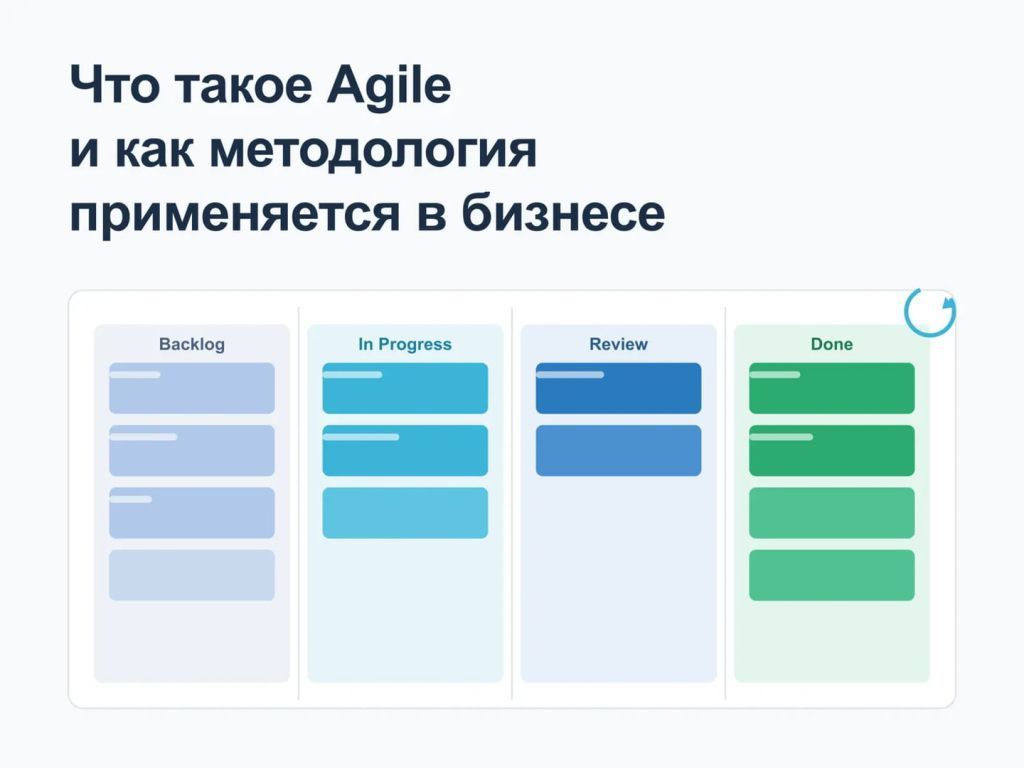
- SCRUM в методологии AGILE
- Ключевые метрики CR, CPM, CPC, CPA, CPL, CPO
- Технологии для создания ИИ-агентов
- Установка и настройка облачной CRM

2 модуль
SEM — поисковый маркетинг и аналитика
- SEO — поисковая оптимизация сайта
- Создание и использование ИИ-агентов для SEO
- Оценка полученных результатов за предыдущий спринт
- Установка аналитики и целей в аналитике

3 модуль
SEM — поисковый маркетинг и аналитика. Часть 2
- Контекстная реклама
- Настройка ремаркетинга
- Использование ИИ-агентов для контекстной рекламы
- Сквозная аналитика
- Самостоятельная работа в проектных командах

4 модуль
Таргетированная реклама и работа с существующей аудиторией
- Оценка полученных результатов за предыдущий спринт
- SMM — маркетинг в социальных сетях
- Таргетированная реклама
- Разметка и анализ трафика
- Использование ИИ-агентов для креативов

Оценка
Предварительная оценка результатов предпринимательского digital-проекта и работа над ошибками
- Анализ полученных данных
- Разбор ошибок команд

Защита
Защита итогового проекта
- Презентация бизнес проекта
- Аттестация
- Получение удостоверения

Получить бесплатный урок
Сводная таблица в Excel позволяет за несколько кликов превратить тысячи строк данных в наглядный аналитический отчёт. В этом руководстве разобраны все ключевые этапы: подготовка исходных данных, создание сводной таблицы, настройка полей, фильтрация, группировка и работа с вычисляемыми полями.

Кратко о главном
- Сводная таблица создаётся за несколько шагов: подготовка данных, вставка через меню «Вставка → Сводная таблица», настройка областей строк, столбцов, значений и фильтров.
- Качество результата напрямую зависит от структуры исходных данных: каждый столбец должен иметь уникальный заголовок, а таблица не должна содержать объединённых ячеек и пустых строк.
- Вычисляемые поля позволяют добавлять собственные формулы прямо внутри сводной таблицы, не изменяя исходный диапазон.
- Срезы и временные шкалы делают фильтрацию интерактивной и удобной для презентаций и дашбордов.
- Сводная диаграмма строится на основе сводной таблицы и автоматически обновляется при изменении фильтров или структуры отчёта.
Что такое сводная таблица и зачем она нужна
Сводная таблица (PivotTable) — это интерактивный инструмент Excel, который группирует, суммирует и анализирует большие массивы данных без написания формул. Пользователь перетаскивает поля в нужные области, и Excel мгновенно пересчитывает итоги. Это делает сводные таблицы незаменимым инструментом для аналитиков, маркетологов, финансистов и менеджеров по продажам.
Главное преимущество — скорость. Анализ тысяч строк вручную занял бы часы, тогда как сводная таблица формирует сводный отчёт за секунды. При этом исходные данные остаются нетронутыми: все преобразования происходят в отдельной области листа или на новом листе.
Шаг 1. Подготовка исходных данных
Прежде чем создавать сводную таблицу, необходимо привести исходные данные в порядок. Даже небольшие ошибки в структуре таблицы приводят к некорректным итогам или ошибкам при построении отчёта.
Требования к исходной таблице
- Уникальные заголовки столбцов. Каждый столбец должен иметь собственное название в первой строке. Пустые заголовки или дубликаты вызывают ошибки при создании сводной таблицы.
- Отсутствие объединённых ячеек. Объединение ячеек в заголовках или данных нарушает структуру диапазона. Перед созданием сводной таблицы все объединения нужно снять.
- Нет пустых строк и столбцов. Пустая строка внутри данных воспринимается Excel как граница диапазона, и часть данных может быть проигнорирована.
- Единый формат данных в каждом столбце. Если столбец содержит даты, все ячейки должны быть в формате «Дата», а не смешивать текст и числа.
- Нет итоговых строк внутри данных. Промежуточные итоги, добавленные вручную, попадут в сводную таблицу как обычные строки и исказят результаты.
Оптимальный вариант — оформить исходные данные как «умную таблицу» Excel (Ctrl+T). В этом случае при добавлении новых строк диапазон сводной таблицы будет расширяться автоматически после обновления.
Шаг 2. Создание сводной таблицы
После подготовки данных можно переходить к созданию сводной таблицы. Процесс одинаков для Excel 2016, 2019, 2021 и Microsoft 365.
- Щёлкните на любую ячейку внутри исходной таблицы с данными.
- Перейдите на вкладку «Вставка» в верхнем меню.
- Нажмите кнопку «Сводная таблица» (в левой части панели инструментов).
- В открывшемся диалоговом окне убедитесь, что диапазон данных определён корректно. Если данные оформлены как умная таблица, Excel подставит её имя автоматически.
- Выберите, куда поместить сводную таблицу: на новый лист (рекомендуется) или на существующий лист с указанием ячейки.
- Нажмите «ОК».
Excel создаст пустую сводную таблицу и откроет панель «Поля сводной таблицы» справа. Именно здесь происходит вся настройка структуры отчёта.
Шаг 3. Настройка областей сводной таблицы
Панель полей состоит из двух частей: список всех доступных полей (столбцов исходной таблицы) вверху и четыре области для размещения полей внизу. Понимание назначения каждой области — ключ к построению нужного отчёта.
Четыре области сводной таблицы
- Фильтры. Поля, помещённые сюда, создают выпадающий список над таблицей. Пользователь может выбрать одно или несколько значений, и сводная таблица покажет данные только по ним.
- Столбцы. Уникальные значения поля становятся заголовками столбцов. Удобно для сравнения категорий по горизонтали, например, месяцев или регионов.
- Строки. Уникальные значения поля становятся строками отчёта. Чаще всего сюда помещают категории, товары, менеджеров или другие аналитические разрезы.
- Значения. Числовые данные, которые суммируются, усредняются или подсчитываются. По умолчанию Excel применяет функцию «Сумма» для числовых полей и «Количество» для текстовых.
Чтобы добавить поле в область, достаточно перетащить его мышью или поставить галочку напротив названия — Excel сам определит подходящую область. Поля можно перемещать между областями в любой момент, и сводная таблица мгновенно перестроится.
Пример базовой настройки
Предположим, исходная таблица содержит столбцы: «Дата», «Менеджер», «Регион», «Товар», «Количество», «Сумма продаж». Чтобы получить отчёт о продажах по менеджерам в разрезе регионов, нужно поместить «Менеджер» в строки, «Регион» в столбцы, а «Сумма продаж» в значения. Результат — таблица, где каждая строка соответствует менеджеру, каждый столбец — региону, а на пересечении — итоговая сумма продаж.
Шаг 4. Изменение функции вычисления значений
По умолчанию Excel суммирует числовые поля. Однако для анализа может потребоваться среднее значение, максимум, минимум или количество уникальных записей. Изменить функцию просто: щёлкните правой кнопкой мыши на любое значение в области «Значения» и выберите «Параметры поля значений».
В открывшемся окне доступны следующие функции агрегации:
- Сумма — суммирует все числа в группе.
- Количество — считает количество записей (включая текстовые).
- Среднее — вычисляет среднее арифметическое.
- Максимум / Минимум — находит наибольшее или наименьшее значение.
- Произведение — перемножает все значения в группе.
- Стандартное отклонение / Дисперсия — для статистического анализа.
На вкладке «Дополнительные вычисления» того же окна можно настроить отображение значений в виде процента от общего итога, процента от итога строки или столбца, нарастающего итога и других производных показателей. Это особенно полезно при анализе доли каждой категории в общем объёме продаж.
Шаг 5. Группировка данных
Группировка позволяет объединять строки или столбцы по определённому признаку. Наиболее часто используется группировка дат: вместо отображения каждого дня отдельно можно сгруппировать данные по неделям, месяцам, кварталам или годам.
Группировка дат
- Щёлкните правой кнопкой мыши на любую дату в строках или столбцах сводной таблицы.
- Выберите пункт «Группировать».
- В диалоговом окне отметьте нужные периоды: дни, месяцы, кварталы, годы.
- Нажмите «ОК».
Excel автоматически создаст иерархию: например, Год → Квартал → Месяц. Пользователь может разворачивать и сворачивать уровни иерархии, щёлкая на значки «+» и «−» рядом с заголовками.
Группировка числовых значений
Числовые поля тоже можно группировать. Например, если в строках находится «Возраст клиента», можно сгруппировать значения с шагом 10 лет: 20–29, 30–39, 40–49 и так далее. Принцип тот же: правая кнопка мыши → «Группировать» → указать начало, конец и шаг группировки.
Шаг 6. Фильтрация данных: срезы и временные шкалы
Стандартные фильтры в области «Фильтры» работают через выпадающий список, что не всегда удобно для презентаций. Срезы (Slicers) и временные шкалы (Timelines) — визуальные элементы управления, которые делают фильтрацию интерактивной и наглядной.
Как добавить срез
- Щёлкните на любую ячейку сводной таблицы.
- Перейдите на вкладку «Анализ сводной таблицы» (или «Параметры» в старых версиях).
- Нажмите «Вставить срез».
- Отметьте поля, по которым нужна фильтрация, и нажмите «ОК».
Срез отображается как набор кнопок с уникальными значениями поля. Клик по кнопке мгновенно фильтрует сводную таблицу. Можно выбрать несколько значений, удерживая Ctrl. Один срез можно подключить к нескольким сводным таблицам на листе — это удобно при построении дашбордов.
Временная шкала
Временная шкала работает аналогично срезу, но предназначена исключительно для полей с датами. Она позволяет выбирать диапазон дат, перетаскивая ползунок, и переключаться между уровнями детализации: дни, месяцы, кварталы, годы. Добавляется через «Анализ сводной таблицы» → «Вставить временную шкалу».
Шаг 7. Вычисляемые поля и элементы
Вычисляемые поля позволяют добавлять в сводную таблицу собственные расчёты на основе существующих полей. Это удобно, когда нужно вычислить маржу, конверсию, среднюю стоимость заказа или любой другой производный показатель прямо внутри отчёта.
Как создать вычисляемое поле
- Щёлкните на любую ячейку сводной таблицы.
- Перейдите на вкладку «Анализ сводной таблицы».
- Нажмите «Поля, элементы и наборы» → «Вычисляемое поле».
- Введите имя нового поля, например «Маржа».
- В поле «Формула» введите выражение, используя имена существующих полей: например, = Прибыль / Выручка.
- Нажмите «Добавить», затем «ОК».
Новое поле появится в списке доступных полей и его можно разместить в области «Значения». Важно понимать, что вычисляемые поля работают с агрегированными значениями, а не с отдельными строками исходной таблицы. Это означает, что формула применяется к итогам, а не к каждой записи по отдельности.
Шаг 8. Обновление сводной таблицы
Сводная таблица не обновляется автоматически при изменении исходных данных. После добавления новых строк или изменения значений необходимо вручную запустить обновление.
- Быстрое обновление: щёлкните правой кнопкой мыши на сводную таблицу и выберите «Обновить».
- Обновление всех сводных таблиц: вкладка «Анализ сводной таблицы» → кнопка «Обновить» → «Обновить все».
- Автоматическое обновление при открытии файла: вкладка «Анализ сводной таблицы» → «Параметры сводной таблицы» → вкладка «Данные» → установить флажок «Обновлять данные при открытии файла».
Если исходные данные оформлены как умная таблица (Ctrl+T), новые строки автоматически включаются в диапазон источника. После обновления сводной таблицы они появятся в отчёте без необходимости вручную расширять диапазон.
Шаг 9. Форматирование и оформление сводной таблицы
Внешний вид сводной таблицы влияет на восприятие данных. Excel предлагает встроенные стили оформления, которые применяются в один клик.
Основные инструменты форматирования
- Стили сводной таблицы. На вкладке «Конструктор» доступна галерея готовых стилей: светлые, средние и тёмные. Выбор стиля мгновенно меняет цвета заголовков, строк и итогов.
- Чередование строк. Флажок «Чередующиеся строки» на вкладке «Конструктор» улучшает читаемость больших таблиц.
- Числовой формат. Чтобы задать формат отображения чисел (валюта, проценты, разделитель тысяч), откройте «Параметры поля значений» → кнопка «Числовой формат».
- Условное форматирование. Применяется к ячейкам значений так же, как к обычным ячейкам. Позволяет выделить максимальные и минимальные значения, задать цветовые шкалы или гистограммы прямо внутри ячеек.
Шаг 10. Создание сводной диаграммы
Сводная диаграмма (PivotChart) строится на основе сводной таблицы и автоматически реагирует на изменение фильтров и структуры отчёта. Это делает её удобным инструментом для визуализации данных в презентациях и дашбордах.
- Щёлкните на любую ячейку сводной таблицы.
- Перейдите на вкладку «Анализ сводной таблицы».
- Нажмите «Сводная диаграмма».
- Выберите тип диаграммы и нажмите «ОК».
Диаграмма появится на том же листе. При изменении фильтров в сводной таблице или через срезы диаграмма обновится автоматически. Тип диаграммы можно изменить в любой момент через правую кнопку мыши → «Изменить тип диаграммы».
Типичные ошибки при работе со сводными таблицами
Даже опытные пользователи Excel периодически сталкиваются с одними и теми же проблемами при работе со сводными таблицами. Знание типичных ошибок позволяет избежать их заранее.
- Числа распознаются как текст. Если столбец с числами отображает «Количество» вместо «Суммы», значит, часть ячеек содержит текстовые значения. Нужно преобразовать их в числовой формат через «Данные → Текст по столбцам» или функцию ЗНАЧЕН().
- Дубликаты в категориях из-за лишних пробелов. «Москва» и «Москва » (с пробелом в конце) воспринимаются как разные значения. Функция СЖПРОБЕЛЫ() помогает очистить данные перед созданием сводной таблицы.
- Неверный диапазон источника. Если данные добавлялись за пределами исходного диапазона, сводная таблица их не увидит. Решение — использовать умную таблицу или вручную обновить диапазон через «Анализ → Изменить источник данных».
- Пустые значения в ключевых полях. Пустые ячейки в полях строк или столбцов создают категорию «(пусто)», которая может исказить итоги. Перед созданием отчёта рекомендуется заполнить или удалить такие строки.
Регулярная проверка исходных данных перед построением сводной таблицы существенно сокращает время на исправление ошибок в готовом отчёте.
Освоив базовые принципы работы со сводными таблицами, стоит изучить возможности Power Query для предварительной обработки данных и Power Pivot для работы с несколькими связанными таблицами. Эти инструменты расширяют возможности стандартных сводных таблиц и позволяют строить более сложные аналитические модели прямо в Excel.
Часто задаваемые вопросы
Можно ли создать сводную таблицу из нескольких листов Excel?
Да, но для этого потребуется предварительно объединить данные с разных листов в одну таблицу — вручную, с помощью Power Query или через мастер сводных таблиц с несколькими диапазонами консолидации. Последний вариант доступен через Alt+D+P в Windows и имеет ограниченный функционал по сравнению со стандартным подходом.
Почему сводная таблица не обновляется автоматически при изменении данных?
По умолчанию Excel не обновляет сводные таблицы в реальном времени. Обновление запускается вручную через правую кнопку мыши → «Обновить» или через вкладку «Анализ». Автоматическое обновление при открытии файла настраивается в параметрах сводной таблицы на вкладке «Данные».
Как убрать подписи «(пусто)» в сводной таблице?
Подписи «(пусто)» появляются, когда в исходных данных есть пустые ячейки в полях строк или столбцов. Чтобы скрыть их, щёлкните на стрелку фильтра рядом с заголовком поля и снимите галочку напротив «(пусто)». Для постоянного решения лучше заполнить пустые ячейки в исходных данных перед созданием отчёта.
Можно ли защитить сводную таблицу от изменений?
Да. Лист с готовой сводной таблицей можно защитить через «Рецензирование → Защитить лист». При этом можно разрешить пользователям использовать срезы и фильтры, но запретить изменение структуры таблицы. Настройки защиты задаются в диалоговом окне при установке пароля.
Как скопировать только значения из сводной таблицы без её структуры?
Выделите нужный диапазон в сводной таблице, скопируйте его (Ctrl+C), затем вставьте в новое место через «Специальная вставка» (Ctrl+Alt+V) → «Значения». Это создаст обычный диапазон с числами и текстом, не связанный со сводной таблицей и исходными данными.