1. Главная
  2. Блог
  3. Как обучиться Excel с нуля: самоучитель и пошаговый план

Как обучиться Excel с нуля: самоучитель и пошаговый план

Курс: AI Digital-маркетинг для менеджеров и предпринимателей
1 модуль
Управление цифровой воронкой
  • Введение в интернет-маркетинг
  • SCRUM в методологии AGILE
  • Ключевые метрики CR, CPM, CPC, CPA, CPL, CPO
  • Технологии для создания ИИ-агентов
  • Установка и настройка облачной CRM
2 модуль
SEM — поисковый маркетинг и аналитика
  • SEO — поисковая оптимизация сайта
  • Создание и использование ИИ-агентов для SEO
  • Оценка полученных результатов за предыдущий спринт
  • Установка аналитики и целей в аналитике
3 модуль
SEM — поисковый маркетинг и аналитика. Часть 2
  • Контекстная реклама
  • Настройка ремаркетинга
  • Использование ИИ-агентов для контекстной рекламы
  • Сквозная аналитика
  • Самостоятельная работа в проектных командах
4 модуль
Таргетированная реклама и работа с существующей аудиторией
  • Оценка полученных результатов за предыдущий спринт
  • SMM — маркетинг в социальных сетях
  • Таргетированная реклама
  • Разметка и анализ трафика
  • Использование ИИ-агентов для креативов
Оценка
Предварительная оценка результатов предпринимательского digital-проекта и работа над ошибками
  • Анализ полученных данных
  • Разбор ошибок команд
Защита
Защита итогового проекта
  • Презентация бизнес проекта
  • Аттестация
  • Получение удостоверения
Получить бесплатный урок

Подробный план обучения Excel с нуля: какие темы изучать в первую очередь, как выстроить практику, какие функции действительно нужны в работе и как избежать типичных ошибок новичков.
Человек за компьютером изучает Excel: таблицы, формулы и диаграммы на экране, иконки этапов обучения вокруг монитора

Кратко о главном

  • Excel осваивается поэтапно: сначала интерфейс и базовые формулы, затем функции, сводные таблицы и визуализация — перепрыгивать этапы контрпродуктивно.
  • Практика важнее теории: 20 минут ежедневной работы с реальными данными дают больше, чем просмотр видеокурсов без закрепления.
  • Большинству пользователей достаточно освоить 15–20 функций — остальные применяются в узкоспециализированных задачах.
  • Скорость обучения зависит от цели: для базовой работы с таблицами достаточно 2–3 недель, для уверенного владения аналитическими инструментами — 2–3 месяца регулярной практики.
  • Самостоятельное обучение работает, если есть конкретная задача: учиться «вообще» значительно сложнее, чем учиться под реальный рабочий проект.

Почему Excel до сих пор актуален

Excel остаётся одним из самых востребованных инструментов в офисной и аналитической работе несмотря на появление специализированных BI-платформ и облачных сервисов. Причина проста: программа универсальна, работает без интернета, не требует настройки серверов и понятна большинству работодателей. Умение работать в Excel указывается в требованиях к вакансиям от бухгалтера до маркетолога и продуктового аналитика.

При этом «знание Excel» на практике означает очень разные вещи. Одному достаточно уметь суммировать столбцы и строить простую диаграмму. Другому нужны сводные таблицы, ВПР и макросы. Поэтому первый шаг в обучении — определить, какой уровень владения нужен именно вам и для каких задач.

Шаг 1. Определите цель обучения

Прежде чем открывать первый урок, стоит ответить на вопрос: зачем нужен Excel? Ответ определяет маршрут обучения и позволяет не тратить время на функции, которые никогда не понадобятся. Ниже — три типичных сценария.

  • Базовый пользователь: ведение личного бюджета, простые списки, базовые формулы суммирования и среднего. Срок освоения — 1–2 недели.
  • Офисный специалист: отчёты, фильтрация данных, ВПР/ГПР, условное форматирование, сводные таблицы. Срок — 4–8 недель при регулярной практике.
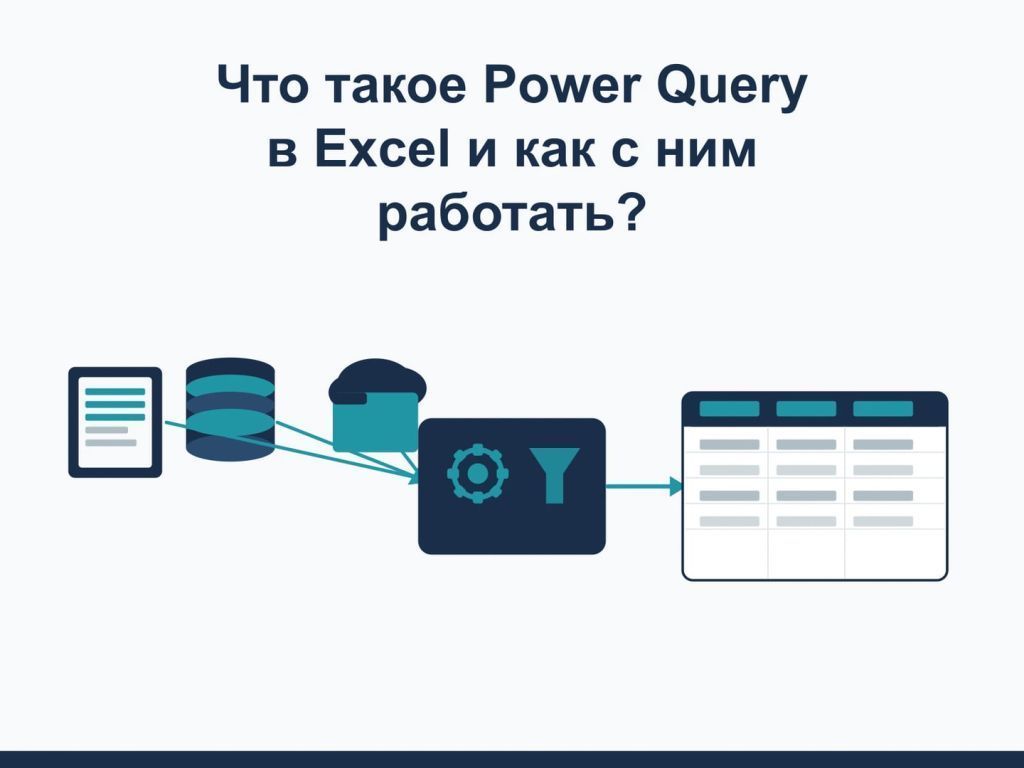
  • Аналитик данных: сложные формулы массивов, Power Query, макросы на VBA, интеграция с внешними источниками. Срок — от 3 месяцев и более.

Чёткая цель помогает выбрать правильный учебный материал и не застрять на этапе «смотрю курсы, но ничего не применяю». Если цель — конкретная рабочая задача (например, автоматизировать ежемесячный отчёт), обучение пойдёт значительно быстрее.

Шаг 2. Освойте интерфейс и базовую навигацию

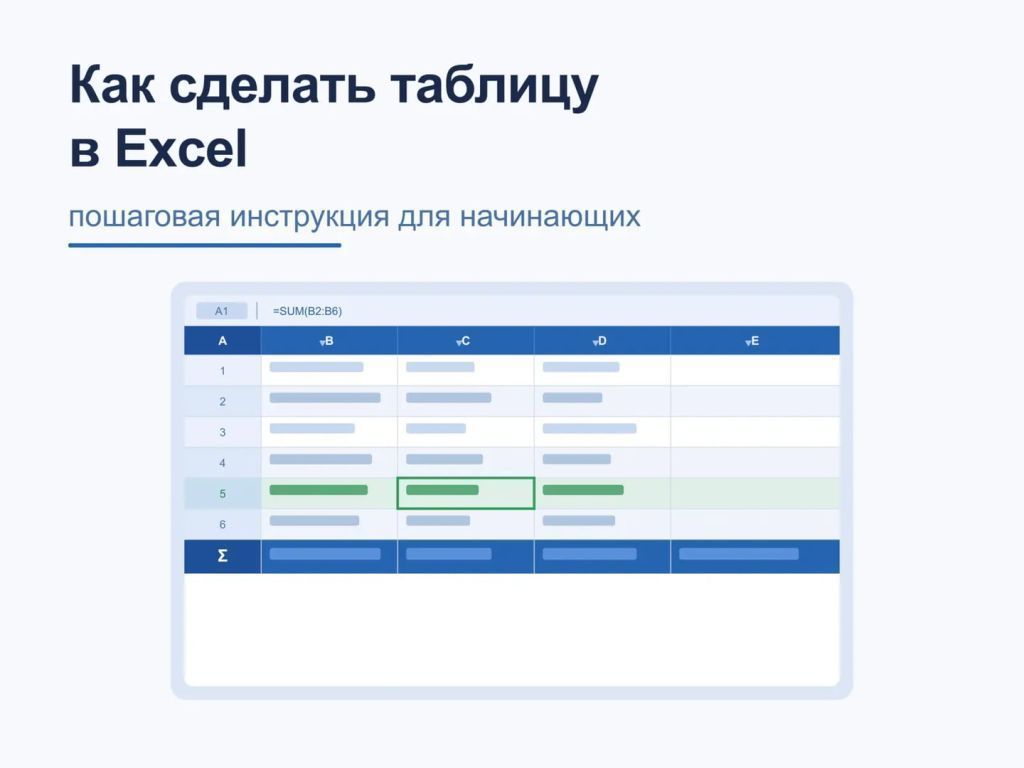
Знакомство с Excel начинается с понимания структуры программы. Рабочая книга состоит из листов, каждый лист — из ячеек, организованных в строки и столбцы. Адрес ячейки (например, B3) — это пересечение столбца B и строки 3. Это фундамент, без которого любые формулы будут непонятны.

На этом этапе важно научиться следующему:

  1. Вводить данные в ячейки и редактировать их.
  2. Перемещаться по листу с помощью клавиатуры (стрелки, Tab, Enter, Ctrl+стрелки).
  3. Выделять диапазоны ячеек мышью и с помощью Shift/Ctrl.
  4. Копировать, вырезать и вставлять данные, включая специальную вставку (только значения, только форматы).
  5. Форматировать ячейки: шрифт, выравнивание, числовые форматы (дата, процент, валюта).
  6. Закреплять строки и столбцы для удобной прокрутки больших таблиц.

Не стоит пытаться запомнить все пункты меню сразу. Достаточно понять логику интерфейса: большинство действий доступны через вкладки «Главная», «Вставка», «Данные» и «Формулы». Остальное приходит с практикой.

Шаг 3. Изучите базовые формулы и функции

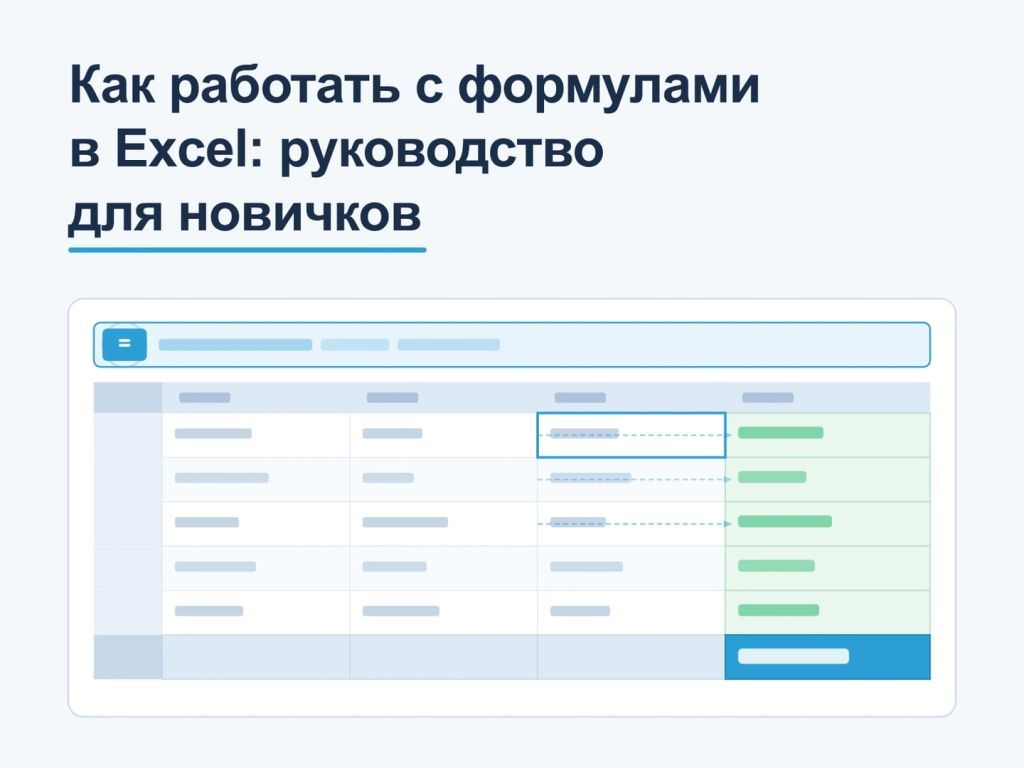
Формулы — сердце Excel. Любая формула начинается со знака «=». После него можно вводить математические операции (+, -, *, /) или вызывать встроенные функции. На начальном этапе достаточно освоить около десяти функций, которые покрывают большинство повседневных задач.

Функции первого приоритета

  • СУММ (SUM) — суммирование диапазона ячеек.
  • СРЗНАЧ (AVERAGE) — среднее значение.
  • СЧЁТ (COUNT) и СЧЁТЕСЛИ (COUNTIF) — подсчёт ячеек с числами или по условию.
  • ЕСЛИ (IF) — логическое ветвление: если условие выполнено, вернуть одно значение, иначе — другое.
  • МАКС (MAX) и МИН (MIN) — максимальное и минимальное значение в диапазоне.
  • СЦЕПИТЬ (CONCATENATE) или оператор & — объединение текстовых строк.
  • ЛЕВСИМВ, ПРАВСИМВ, ПСТР (LEFT, RIGHT, MID) — извлечение части текста.

Важный нюанс: в русскоязычной версии Excel функции называются по-русски, в английской — по-английски. Если планируется работа в международной среде, полезно знать оба варианта написания.

Абсолютные и относительные ссылки

Одна из самых частых ошибок новичков — непонимание разницы между относительными и абсолютными ссылками. Когда формула копируется в другую ячейку, относительные ссылки (например, A1) автоматически сдвигаются. Абсолютные ссылки (например, $A$1) остаются фиксированными. Смешанные ссылки ($A1 или A$1) фиксируют только строку или только столбец. Понимание этого механизма экономит часы работы при построении сложных таблиц.

Шаг 4. Работа с данными: сортировка, фильтрация, форматирование

Excel — не просто калькулятор, а инструмент управления данными. На этом этапе осваиваются инструменты, которые позволяют быстро находить нужную информацию в больших таблицах и приводить данные в порядок.

Сортировка и фильтрация

Сортировка позволяет упорядочить данные по одному или нескольким столбцам — например, отсортировать список клиентов по алфавиту или по сумме покупки. Автофильтр (вкладка «Данные» → «Фильтр») добавляет выпадающие списки к заголовкам столбцов и позволяет быстро отобрать строки по условию. Расширенный фильтр даёт больше возможностей, но требует отдельного изучения.

Условное форматирование

Условное форматирование автоматически меняет цвет ячейки, шрифт или границу в зависимости от значения. Например, можно выделить красным все продажи ниже плана или зелёным — строки с выполненными задачами. Это мощный инструмент визуализации прямо внутри таблицы, не требующий построения отдельных диаграмм.

Проверка данных

Инструмент «Проверка данных» позволяет ограничить ввод в ячейку: только числа в заданном диапазоне, только даты, только значения из выпадающего списка. Это особенно полезно при создании форм и шаблонов, которые будут заполнять другие люди.

Шаг 5. Функции поиска и связывания данных

Когда данные хранятся в нескольких таблицах, возникает необходимость связывать их между собой. Именно здесь начинается настоящая аналитическая работа в Excel.

ВПР и ГПР

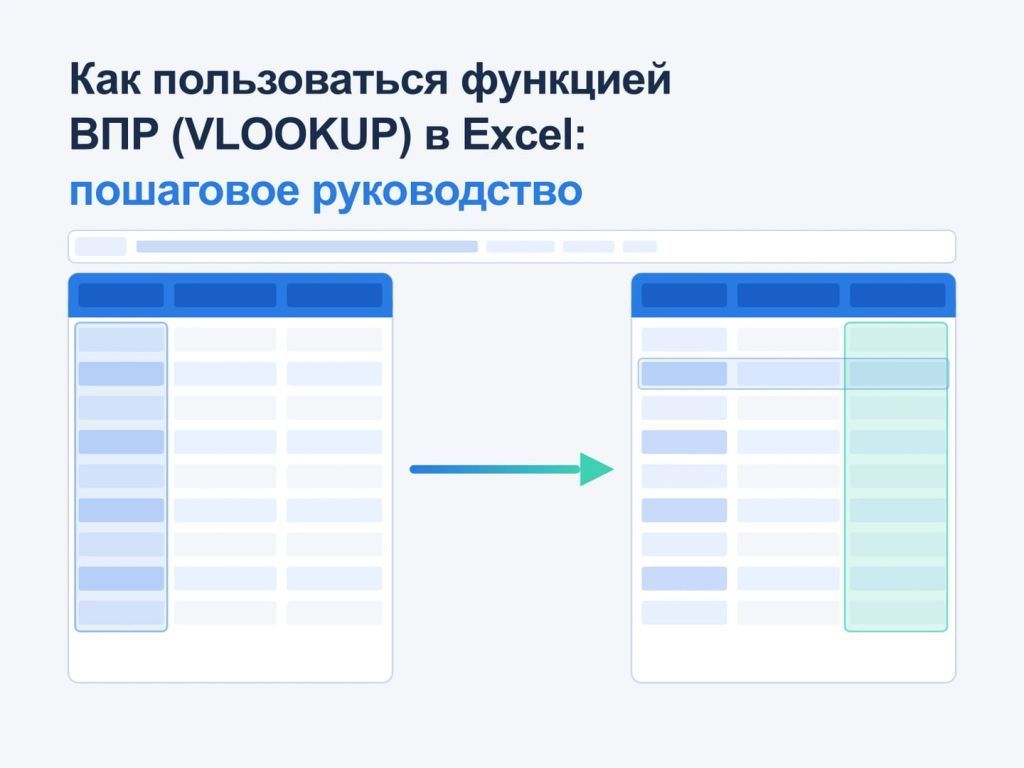
Функция ВПР (VLOOKUP) ищет значение в первом столбце диапазона и возвращает соответствующее значение из указанного столбца той же строки. Например, по артикулу товара можно автоматически подтянуть его название и цену из справочника. ГПР (HLOOKUP) работает аналогично, но ищет по строкам, а не по столбцам. ВПР — одна из самых часто используемых функций в офисной работе, и её освоение резко повышает ценность специалиста.

ИНДЕКС и ПОИСКПОЗ

Связка ИНДЕКС + ПОИСКПОЗ (INDEX + MATCH) считается более гибкой альтернативой ВПР: она позволяет искать значение в любом столбце диапазона, а не только в первом, и работает быстрее на больших массивах данных. Освоение этой связки — признак перехода с начального на средний уровень.

Функция ЕСЛИОШИБКА

При использовании функций поиска часто возникают ошибки (#Н/Д, #ЗНАЧ!), если значение не найдено. Функция ЕСЛИОШИБКА (IFERROR) позволяет заменить ошибку на любое нужное значение — например, на пустую строку или на текст «Не найдено». Это делает таблицы аккуратными и профессиональными.

Шаг 6. Сводные таблицы — главный инструмент анализа

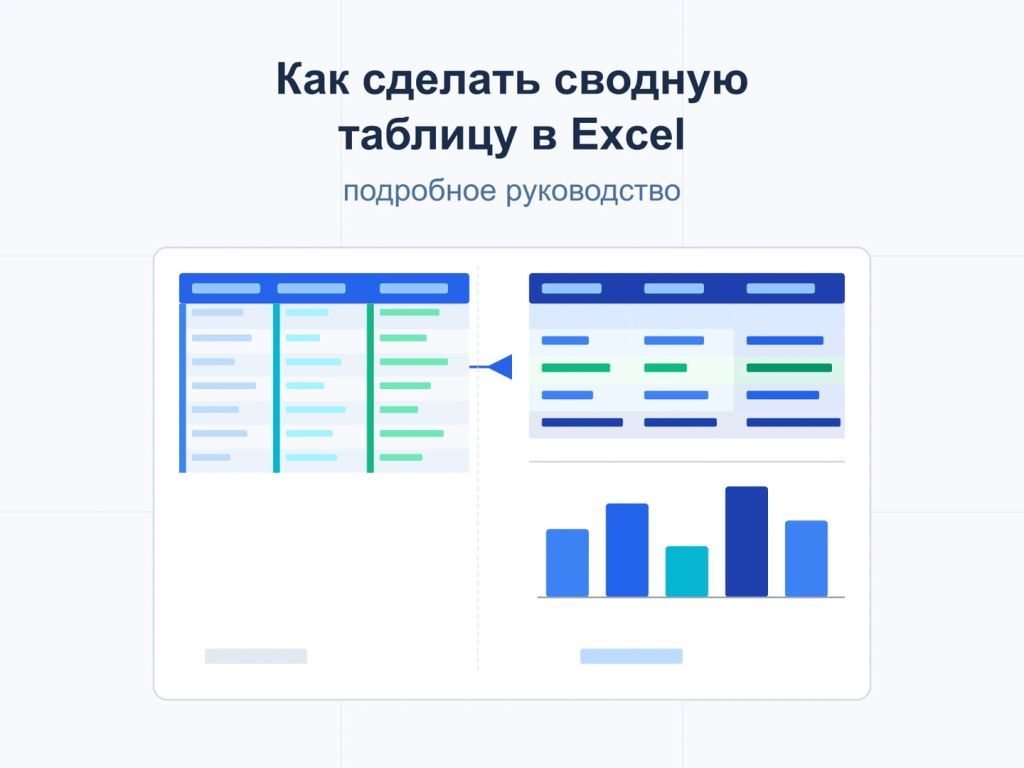
Сводные таблицы (PivotTable) — один из самых мощных инструментов Excel, позволяющий за несколько кликов агрегировать, группировать и анализировать большие массивы данных. Именно они превращают Excel из «умного блокнота» в полноценный аналитический инструмент.

Принцип работы сводной таблицы: исходные данные должны быть организованы в виде плоской таблицы с заголовками столбцов. Затем пользователь перетаскивает поля в области «Строки», «Столбцы», «Значения» и «Фильтры», и Excel автоматически строит сводный отчёт. Например, из списка продаж за год можно за минуту получить итоги по каждому менеджеру, региону и категории товара.

Что важно знать о сводных таблицах

  • Исходные данные не должны содержать объединённых ячеек и пустых строк — это частая причина ошибок.
  • После изменения исходных данных сводную таблицу нужно обновить вручную (правая кнопка мыши → «Обновить»).
  • Группировка дат позволяет автоматически сворачивать данные по месяцам, кварталам и годам.
  • Вычисляемые поля позволяют добавлять собственные формулы прямо внутри сводной таблицы.

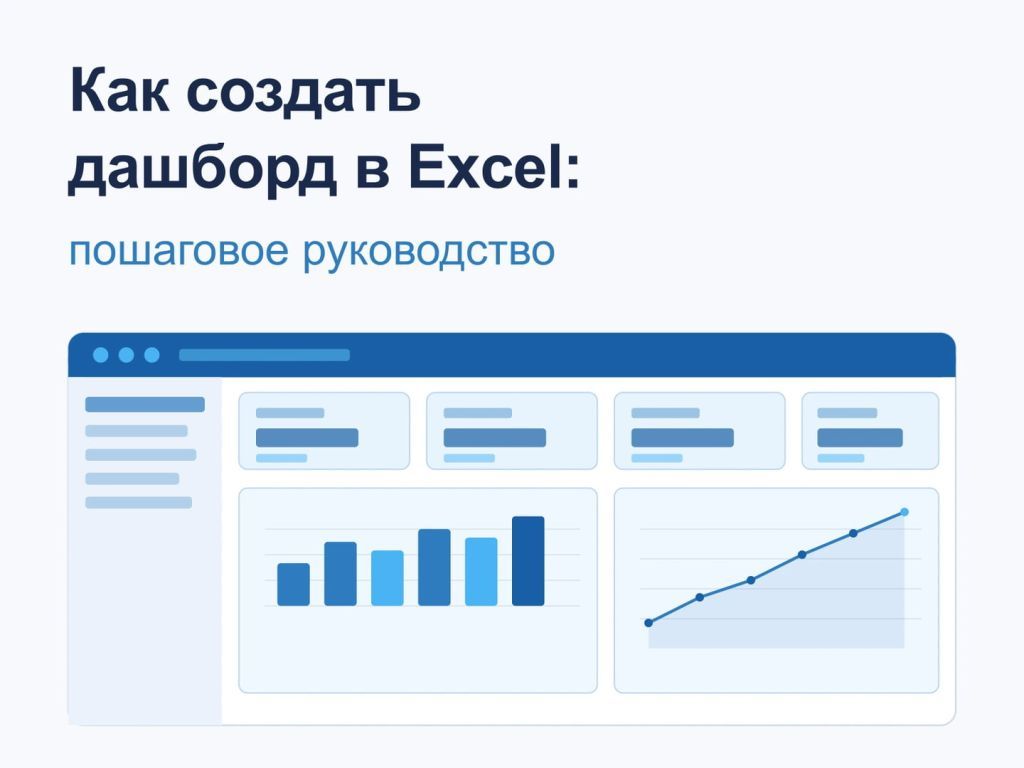
Сводные диаграммы (PivotChart) строятся на основе сводных таблиц и автоматически обновляются при изменении фильтров. Это удобно для создания интерактивных дашбордов без использования специализированных BI-инструментов.

Шаг 7. Диаграммы и визуализация данных

Визуализация помогает донести выводы из данных до аудитории, которая не будет изучать таблицу вручную. Excel предлагает широкий набор типов диаграмм, но на практике большинство задач решается несколькими основными.

Какой тип диаграммы выбрать

  • Гистограмма (столбчатая диаграмма) — сравнение значений по категориям (продажи по регионам, результаты по месяцам).
  • Линейный график — отображение динамики во времени (рост трафика, изменение выручки).
  • Круговая диаграмма — доли целого (структура расходов, распределение клиентов по сегментам). Не рекомендуется при большом числе категорий.
  • Точечная диаграмма (XY) — корреляция между двумя переменными.
  • Спарклайны — миниатюрные графики прямо внутри ячейки, удобны для таблиц с трендами.

Хорошая диаграмма — это не украшение, а инструмент коммуникации. Поэтому важно подписывать оси, добавлять заголовок и убирать лишние элементы (сетку, легенду, если она не нужна), которые отвлекают от главного вывода.

Шаг 8. Полезные горячие клавиши и приёмы продуктивности

Скорость работы в Excel во многом определяется знанием горячих клавиш. Опытный пользователь выполняет большинство операций без мыши, что в разы ускоряет рутинные задачи.

Горячие клавиши, которые стоит выучить в первую очередь

  • Ctrl+Z / Ctrl+Y — отмена и повтор действия.
  • Ctrl+C / Ctrl+V / Ctrl+X — копировать, вставить, вырезать.
  • Ctrl+Shift+L — включить/выключить автофильтр.
  • Ctrl+T — преобразовать диапазон в «умную таблицу» (Table).
  • Ctrl+1 — открыть диалог форматирования ячеек.
  • F4 — переключение между типами ссылок (относительная/абсолютная) при редактировании формулы.
  • Alt+Enter — перенос строки внутри ячейки.
  • Ctrl+Shift+«+» — вставить строку или столбец.

«Умные таблицы» как основа структуры

Преобразование диапазона в «умную таблицу» (Ctrl+T) — один из самых недооценённых приёмов. Умная таблица автоматически расширяется при добавлении новых строк, формулы в ней копируются на весь столбец, а ссылки на неё в формулах становятся читаемыми (например, Таблица1[Сумма] вместо C2:C100). Это делает файлы более надёжными и удобными для сопровождения.

Шаг 9. Как выстроить самостоятельную практику

Теоретические знания без практики быстро забываются. Чтобы обучение было эффективным, важно работать с реальными или максимально приближёнными к реальным данными.

Практические упражнения для каждого этапа

  1. Базовый уровень: создайте таблицу личных расходов за месяц с категориями, суммами и итогами по каждой категории.
  2. Средний уровень: возьмите открытый датасет (например, статистику продаж или данные о населении городов) и постройте сводную таблицу с несколькими срезами анализа.
  3. Продвинутый уровень: создайте автоматизированный отчёт, который обновляется при изменении исходных данных и содержит диаграммы, условное форматирование и сводные таблицы.

Хорошая стратегия — выбрать одну реальную рабочую задачу и решить её в Excel, даже если поначалу это займёт больше времени, чем привычный способ. Именно в процессе решения реальной задачи формируются устойчивые навыки.

Ресурсы для самостоятельного обучения

Для самостоятельного изучения Excel доступны разные форматы материалов. Официальная справка Microsoft содержит подробное описание каждой функции с примерами. YouTube-каналы предлагают видеоуроки разного уровня — от базовых до продвинутых.

Специализированные платформы (Coursera, Stepik, Udemy) предлагают структурированные курсы с заданиями и проверкой. Выбор формата зависит от личного стиля обучения: одним проще читать, другим — смотреть и повторять.

Типичные ошибки при самостоятельном обучении Excel

Понимание типичных ошибок помогает избежать их и не терять мотивацию в процессе обучения.

  • Изучение без практики: просмотр видеоуроков создаёт иллюзию понимания, но без самостоятельного выполнения задач навык не формируется.
  • Попытка выучить всё сразу: Excel содержит сотни функций. Попытка охватить их все приводит к перегрузке и потере фокуса.
  • Игнорирование горячих клавиш: работа только мышью значительно замедляет процесс и снижает продуктивность.
  • Отсутствие структуры в файлах: хаотичное расположение данных, объединённые ячейки и отсутствие заголовков делают таблицы неудобными для анализа и сопровождения.
  • Пропуск темы абсолютных ссылок: непонимание разницы между $A$1 и A1 приводит к ошибкам в формулах, которые сложно обнаружить.

Часто задаваемые вопросы

Сколько времени нужно, чтобы освоить Excel с нуля?

Базовые навыки — ввод данных, простые формулы, сортировка и фильтрация — можно освоить за 1–2 недели при ежедневной практике по 20–30 минут. Уверенное владение сводными таблицами, ВПР и условным форматированием требует 4–8 недель. Продвинутый уровень с Power Query и макросами — от 3 месяцев и более, в зависимости от интенсивности занятий.

Нужно ли платить за курсы или можно учиться бесплатно?

Бесплатных ресурсов вполне достаточно для освоения Excel до среднего уровня: официальная справка Microsoft, YouTube-уроки и открытые материалы на образовательных платформах покрывают большинство тем. Платные курсы оправданы, если нужна структурированная программа, обратная связь от преподавателя или сертификат для резюме.

Чем отличается Excel от Google Таблиц?

Google Таблицы работают в браузере, не требуют установки и удобны для совместной работы в реальном времени. Excel мощнее в части аналитических инструментов (Power Query, Power Pivot, макросы на VBA) и лучше справляется с очень большими файлами. Базовые формулы и принципы работы в обоих инструментах практически идентичны, поэтому навыки легко переносятся.

Нужно ли учить VBA для работы в Excel?

Для большинства офисных задач VBA не нужен: сводные таблицы, Power Query и стандартные функции решают около 90% типовых задач. VBA становится актуальным, когда требуется автоматизировать повторяющиеся операции, создать пользовательские формы или интегрировать Excel с другими приложениями. Начинать изучение VBA рекомендуется только после уверенного освоения базового и среднего уровня.

Вам может быть интересно

Обучение интернет-маркетингу за 1,5 месяца

Не упустите шанс освоить востребованные навыки: привлекать клиентов, настраивать рекламу, анализировать данные и управлять цифровыми воронками продаж. Обучение проходит полностью онлайн и сочетает практику, реальные кейсы и поддержку экспертов.
Стоимость курса
135 000 рублей
Старт ближайшей группы — 27 сентября 2026 года

Программа от МГУ включает:
  • полностью онлайн-формат с доступом из любой точки мира
  • практику на реальных кейсах крупных компаний
  • обучение у ведущих экспертов из Google, Яндекса, CoMagic, «Взлёт Медиа» и других компаний
  • удостоверение о повышении квалификации МГУ, подтверждающее вашу экспертизу
Оставьте заявку и получите доступ к программе уже сегодня.
Получить доступ к вводному занятию
x

ПОЛИТИКА КОНФИДЕНЦИАЛЬНОСТИ

Данное соглашение об обработке персональных данных разработано в соответствии с законодательством Российской Федерации.

Присоединяясь к настоящему Соглашению и оставляя свои данные на Сайте https://www.digital.econ.msu.ru/ (далее – Сайт), путем заполнения полей онлайн-заявки (регистрации) Пользователь выражает Согласие на согласие на обработку персональных данных и их передачу оператору обработки персональных данных – Экономическому факультету Московского государственного университета имени М.В. Ломоносова (Адрес местонахождения: Российская Федерация, 119991, г.Москва, Ленинские горы, дом 1, строение 46) (далее – Оператор), которому принадлежит Сайт, на следующих условиях.
Пользователь:
Данное Согласие дается на обработку персональных данных как без использования средств автоматизации, так и с их использованием.

Согласие дается на обработку следующих персональных данных Пользователя, указанных Пользователем в формах или в файлах, прикрепленных к формам:

Целью обработки персональных данных является их хранение и использование, в том числе: Пользователь, принимая условия настоящего Соглашения, выражает свою заинтересованность и дает полное согласие, что обработка его персональных данных включает в себя следующие действия: сбор, запись, систематизацию, накопление, хранение, уточнение (обновление, изменение), извлечение, использование, передачу (предоставление доступа), обезличивание, блокирование, удаление, уничтожение персональных данных.

Согласие Пользователя на обработку персональных данных является конкретным, информированным и сознательным.

Настоящее Согласие Пользователя признается исполненным в простой письменной форме.

Согласие действует бессрочно с момента предоставления данных и может быть отозвано Пользователем путем подачи письменного заявления Оператору с указанием данных, определенных статьей 14 Федерального закона №152-ФЗ «О персональных данных» по адресу: Российская Федерация, 119991, г.Москва, Ленинские горы, дом 1, строение 46 на имя декана Экономического факультета МГУ имени М.В. Ломоносова.

В случае отзыва Пользователем согласия на обработку персональных данных Оператор вправе продолжить обработку персональных данных без согласия Пользователя при наличии оснований, указанных в пунктах 2-11 части 1 статьи 6, части 2 статьи 10 и части 2 статьи 11 Федерального закона №152-ФЗ «О персональных данных».

В ходе обработки персональных данных Оператор вправе осуществлять: сбор, запись, систематизацию, накопление, хранение, уточнение (обновление, изменение), извлечение, использование, передачу (распространение, предоставление, доступ), обезличивание, блокирование, удаление, уничтожение персональных данных Пользователя.

Передача персональных данных Пользователя третьим лицам не осуществляется, за исключением лиц, осуществляющих обработку персональных данных по поручению Оператора и от его имени, а также случаев, установленных законодательством. В случае участия Пользователей в мероприятиях, организуемых Оператором, последний вправе раскрыть соответствующие персональные данные Пользователей лицам, участвующим в организации такого мероприятия.

Оператор имеет право вносить изменения в настоящее Соглашение в любое время. При внесении изменений в актуальной редакции указывается дата последнего обновления. Новая редакция Соглашения вступает в силу с момента ее размещения, если иное не предусмотрено новой редакцией Соглашения.