Курс: AI Digital-маркетинг для менеджеров и предпринимателей
1 модуль
Управление цифровой воронкой
- Введение в интернет-маркетинг
- SCRUM в методологии AGILE
- Ключевые метрики CR, CPM, CPC, CPA, CPL, CPO
- Технологии для создания ИИ-агентов
- Установка и настройка облачной CRM

2 модуль
SEM — поисковый маркетинг и аналитика
- SEO — поисковая оптимизация сайта
- Создание и использование ИИ-агентов для SEO
- Оценка полученных результатов за предыдущий спринт
- Установка аналитики и целей в аналитике

3 модуль
SEM — поисковый маркетинг и аналитика. Часть 2
- Контекстная реклама
- Настройка ремаркетинга
- Использование ИИ-агентов для контекстной рекламы
- Сквозная аналитика
- Самостоятельная работа в проектных командах

4 модуль
Таргетированная реклама и работа с существующей аудиторией
- Оценка полученных результатов за предыдущий спринт
- SMM — маркетинг в социальных сетях
- Таргетированная реклама
- Разметка и анализ трафика
- Использование ИИ-агентов для креативов

Оценка
Предварительная оценка результатов предпринимательского digital-проекта и работа над ошибками
- Анализ полученных данных
- Разбор ошибок команд

Защита
Защита итогового проекта
- Презентация бизнес проекта
- Аттестация
- Получение удостоверения

Получить бесплатный урок
Power Query — встроенный инструмент Excel для автоматической загрузки, очистки и трансформации данных из разных источников. Статья объясняет принцип работы, ключевые операции и практические сценарии применения.

Кратко о главном
- Power Query — это встроенный ETL-инструмент Excel, который позволяет подключаться к внешним источникам, очищать и преобразовывать данные без написания формул или макросов.
- Все шаги обработки записываются в виде запроса и воспроизводятся автоматически при обновлении данных — это главное преимущество перед ручной работой с таблицами.
- Инструмент доступен в Excel 2016 и новее без дополнительной установки; в Excel 2010–2013 его можно подключить как бесплатную надстройку от Microsoft.
- Power Query не заменяет сводные таблицы или формулы — он работает на этапе подготовки данных, передавая чистый результат в лист Excel или модель данных Power Pivot.
- Эффект от внедрения зависит от регулярности обновления данных: разовая задача не требует Power Query, а еженедельная или ежедневная обработка одного и того же источника — прямой кандидат на автоматизацию.
Что такое Power Query и зачем он нужен
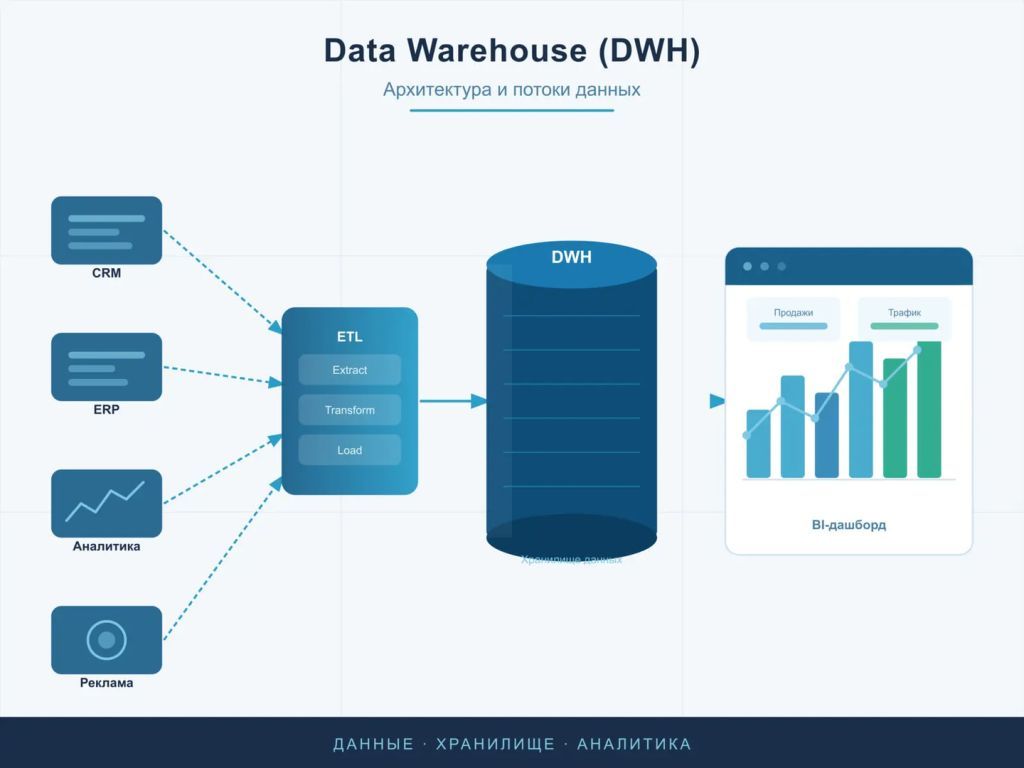
Power Query — это инструмент для извлечения, преобразования и загрузки данных (ETL), встроенный в Microsoft Excel и Power BI. Его задача — взять «сырые» данные из любого источника, привести их к нужному виду и передать в рабочую книгу. Пользователь описывает последовательность шагов один раз, а затем повторяет её нажатием одной кнопки.
До появления Power Query аналитики тратили значительную часть рабочего времени на ручную очистку данных: удаление дублей, исправление форматов дат, объединение файлов из разных папок. Power Query переводит эти операции в воспроизводимый, редактируемый процесс. Это особенно важно, когда структура исходных данных не меняется, но сами данные обновляются регулярно.
Технически Power Query использует собственный язык программирования — M (Power Query Formula Language). Большинство операций выполняется через графический интерфейс без написания кода, однако понимание M открывает возможности для сложных трансформаций, которые нельзя собрать кликами.
Где найти Power Query в Excel
В Excel 2016, 2019, 2021 и Microsoft 365 Power Query расположен на вкладке «Данные» в группе «Получить и преобразовать данные». Кнопка «Получить данные» открывает меню со всеми доступными источниками. Редактор запросов запускается автоматически при выборе источника или через кнопку «Изменить» в панели запросов.
В Excel 2010 и 2013 Power Query устанавливается как отдельная надстройка. После установки появляется отдельная вкладка «Power Query» на ленте. Функциональность идентична более новым версиям, но интерфейс немного отличается расположением элементов.
- Excel 2016+, Microsoft 365: вкладка «Данные» → «Получить данные».
- Excel 2013: отдельная вкладка «Power Query» после установки надстройки.
- Excel 2010: надстройка доступна для 32- и 64-битных версий на сайте Microsoft.
- Power BI Desktop: Power Query встроен по умолчанию и открывается через «Преобразование данных».
Источники данных: что умеет подключать Power Query
Одна из ключевых сильных сторон инструмента — широкий список поддерживаемых источников. Power Query умеет подключаться к файлам, базам данных, веб\-сервисам и облачным хранилищам. Это позволяет собирать данные из разных систем в одном запросе без промежуточного экспорта.
Наиболее распространённые источники в корпоративной практике:
- Файлы: Excel (.xlsx, .xls), CSV, TXT, JSON, XML, PDF.
- Папки: автоматическое объединение всех файлов одного формата из указанной директории.
- Базы данных: SQL Server, MySQL, PostgreSQL, Oracle, Access.
- Веб: загрузка таблиц с HTML-страниц по URL.
- Облачные сервисы: SharePoint, OneDrive, Azure, Salesforce, Google Analytics (через коннекторы).
- OData и REST API: подключение к веб\-сервисам, возвращающим данные в структурированном формате.
Выбор источника определяет дальнейшую логику запроса. Например, при подключении к папке Power Query автоматически создаёт шаг объединения файлов, а при подключении к базе данных предлагает выбрать конкретную таблицу или написать SQL-запрос.
Редактор Power Query: интерфейс и основные элементы
После выбора источника открывается редактор Power Query — отдельное окно с собственным интерфейсом. Понимание его структуры ускоряет работу и снижает количество ошибок при построении сложных запросов.
Основные зоны редактора:
- Панель запросов (слева): список всех запросов в текущей книге. Запросы можно группировать, переименовывать и отключать от загрузки.
- Область предпросмотра (центр): показывает текущее состояние таблицы после применённых шагов. Данные отображаются в виде сетки.
- Панель «Параметры запроса» (справа): содержит имя запроса и список применённых шагов. Каждый шаг можно выбрать, чтобы увидеть промежуточный результат, или удалить, чтобы откатить изменение.
- Строка формул: показывает M-код текущего шага. Здесь можно редактировать логику вручную.
- Лента редактора: вкладки «Главная», «Преобразование», «Добавление столбца», «Просмотр» — основные инструменты трансформации.
Основные операции трансформации данных
Большинство задач по подготовке данных решается стандартными операциями редактора. Ниже — наиболее востребованные из них с объяснением, когда и зачем их применять.
Удаление лишних строк и столбцов
Исходные файлы часто содержат заголовки, итоговые строки, пустые строки или технические столбцы, которые не нужны в финальной таблице. Power Query позволяет удалить их один раз — и при каждом обновлении данных они будут исключаться автоматически. Операции доступны через меню «Главная» → «Удалить строки» или правый клик на заголовке столбца.
Изменение типов данных
Тип данных определяет, как Excel интерпретирует значение: как число, текст, дату или логическое значение. Если дата загружается как текст, формулы и сортировка работают некорректно. Power Query автоматически определяет типы при загрузке, но это определение не всегда точное — особенно для дат в нестандартных форматах. Тип меняется кликом на иконку слева от названия столбца.
Разделение и объединение столбцов
Столбец с полным именем можно разбить на «Имя» и «Фамилию» по разделителю (пробел, запятая). Обратная операция — объединение нескольких столбцов в один с заданным разделителем. Обе операции находятся на вкладке «Преобразование» → «Столбец текста».
Фильтрация строк
Фильтры в Power Query работают аналогично автофильтру Excel, но применяются как шаг запроса. Это означает, что условие фильтрации сохраняется и применяется при каждом обновлении. Можно фильтровать по значению, диапазону, наличию текста, пустым ячейкам.
Группировка и агрегация
Операция «Группировать по» позволяет свернуть таблицу до уникальных значений одного или нескольких столбцов и вычислить агрегаты: сумму, среднее, количество, минимум, максимум. Это аналог сводной таблицы, но результат остаётся обычной таблицей, которую можно продолжать трансформировать.
Объединение запросов (Merge и Append)
Merge (слияние) — аналог функции ВПР или JOIN в SQL: соединяет две таблицы по общему ключевому столбцу. Поддерживаются все типы объединений: левое, правое, внутреннее, полное внешнее. Append (добавление) — вертикальное объединение таблиц с одинаковой структурой, аналог UNION в SQL. Используется, например, для объединения ежемесячных отчётов в один годовой.
Разворачивание и сворачивание столбцов (Pivot и Unpivot)
Операция Unpivot преобразует «широкую» таблицу (где каждый месяц — отдельный столбец) в «длинную» (где все значения в одном столбце, а месяц — в другом). Это стандартный шаг при подготовке данных для сводных таблиц или визуализации. Pivot делает обратное — разворачивает строки в столбцы.
Пошаговый пример: объединение CSV-файлов из папки
Один из самых популярных сценариев — автоматическое объединение нескольких файлов одного формата. Например, каждый месяц в папку поступает новый CSV с данными о продажах, и нужно видеть сводную таблицу по всем периодам сразу.
- Открыть редактор: вкладка «Данные» → «Получить данные» → «Из файла» → «Из папки». Указать путь к папке.
- Выбрать действие: в диалоге предпросмотра нажать «Объединить и преобразовать данные». Power Query автоматически создаст вспомогательный запрос для разбора каждого файла.
- Проверить структуру: убедиться, что первая строка используется как заголовок («Использовать первую строку в качестве заголовков»).
- Удалить лишние столбцы: столбец «Source.Name» содержит имя файла — его можно оставить для отслеживания источника или удалить.
- Проверить типы данных: убедиться, что числовые столбцы имеют тип «Десятичное число» или «Целое число», а даты — тип «Дата».
- Загрузить результат: нажать «Закрыть и загрузить». При добавлении нового файла в папку достаточно нажать «Обновить все» на вкладке «Данные».
После настройки запроса добавление нового месяца занимает несколько секунд вместо ручного копирования данных. Именно в таких повторяющихся задачах Power Query даёт наибольший эффект.
Язык M: когда нужен код
Графический интерфейс покрывает большинство задач, но иногда требуется написать или отредактировать M-код напрямую. Это необходимо, например, для динамических параметров (путь к файлу зависит от текущей даты), условной логики (аналог IF с несколькими условиями) или пользовательских функций, которые применяются к каждой строке таблицы.
M-код каждого шага виден в строке формул. Полный код запроса доступен через «Расширенный редактор» (вкладка «Просмотр» → «Расширенный редактор»). Язык функциональный и чувствителен к регистру: Table.SelectRows и table.selectrows — разные вещи. Для большинства аналитиков достаточно уметь читать и незначительно редактировать автоматически сгенерированный код.
Типичные ошибки при работе с Power Query
Понимание распространённых проблем помогает избежать их при построении запросов и быстрее диагностировать неполадки при обновлении данных.
- Жёстко прописанные пути к файлам: если файл перемещается, запрос перестаёт работать. Решение — использовать параметры или относительные пути через SharePoint/OneDrive.
- Изменение структуры источника: если в исходном файле добавляется или переименовывается столбец, шаги, ссылающиеся на него по имени, выдают ошибку. Нужно обновить запрос вручную.
- Неверное определение типов данных: автоматическое определение типов зависит от первых строк данных. Если в первых строках число, а дальше текст — тип будет определён неверно. Рекомендуется всегда явно задавать типы.
- Загрузка всех запросов в листы: вспомогательные запросы (например, для разбора файлов из папки) не нужно загружать в лист. Их следует отключить через «Только создать подключение».
- Большие объёмы данных: Power Query обрабатывает данные в памяти. При работе с миллионами строк производительность может снижаться — в таких случаях стоит рассмотреть Power BI или прямые запросы к базе данных.
Power Query и Power Pivot: в чём разница
Power Query и Power Pivot часто упоминаются вместе, но решают разные задачи. Power Query отвечает за подготовку данных: загрузку, очистку, трансформацию. Power Pivot — за моделирование и анализ: создание связей между таблицами, вычисляемых мер на языке DAX, работу с большими объёмами данных через колоночное хранилище.
Типичный рабочий процесс выглядит так: Power Query загружает и очищает данные из нескольких источников, передаёт их в модель данных Power Pivot, а Power Pivot строит связи и вычисляет метрики, которые затем используются в сводных таблицах и диаграммах. Оба инструмента дополняют друг друга и вместе образуют полноценную аналитическую платформу внутри Excel.
Когда Power Query действительно нужен
Инструмент оправдывает себя в конкретных сценариях. Если задача разовая и данные уже чистые — проще обойтись стандартными средствами Excel. Но в следующих ситуациях Power Query существенно экономит время:
- Регулярная обработка одного и того же источника (еженедельные отчёты, ежемесячные выгрузки из CRM).
- Объединение данных из нескольких файлов или систем в одну таблицу.
- Очистка «грязных» данных с нестандартными форматами, лишними пробелами, смешанными регистрами.
- Подготовка данных для сводных таблиц, когда исходная структура не подходит напрямую.
- Автоматизация отчётности без привлечения разработчиков или написания макросов на VBA.
Часто задаваемые вопросы
Нужно ли знать программирование, чтобы использовать Power Query?
Базовые операции — фильтрация, удаление столбцов, изменение типов, объединение таблиц — выполняются через графический интерфейс без написания кода. Язык M потребуется для нестандартных задач: динамических параметров, пользовательских функций или сложной условной логики. Большинство аналитиков начинают с интерфейса и постепенно осваивают M по мере необходимости.
Можно ли использовать Power Query для работы с большими данными?
Power Query обрабатывает данные в оперативной памяти компьютера, поэтому при объёмах в несколько миллионов строк производительность может снижаться в зависимости от характеристик машины. Для регулярной работы с большими массивами данных рекомендуется рассмотреть Power BI Desktop или прямые запросы к базе данных через DirectQuery — они оптимизированы для таких сценариев.
Сохраняются ли запросы при закрытии файла Excel?
Да, все запросы Power Query сохраняются внутри файла Excel (.xlsx или .xlsm). При открытии файла на другом компьютере запросы остаются доступными, однако для их обновления потребуется доступ к исходным источникам данных — файлам, базам данных или веб-сервисам, которые были указаны при создании запроса.
Чем Power Query отличается от макросов VBA?
Макросы VBA записывают последовательность действий пользователя и воспроизводят её, но они хрупки: изменение структуры данных часто ломает макрос. Power Query описывает логику трансформации декларативно — он адаптируется к изменениям в данных лучше, чем пошаговые макросы. Кроме того, запросы Power Query легче читать, редактировать и передавать другим сотрудникам без знания VBA.
Как обновить данные в Power Query?
Обновление выполняется через вкладку «Данные» → «Обновить все» — это перезапускает все запросы книги. Отдельный запрос можно обновить правым кликом на таблице или в панели запросов. Также доступно автоматическое обновление при открытии файла: настройка находится в свойствах подключения («Обновлять при открытии файла»).