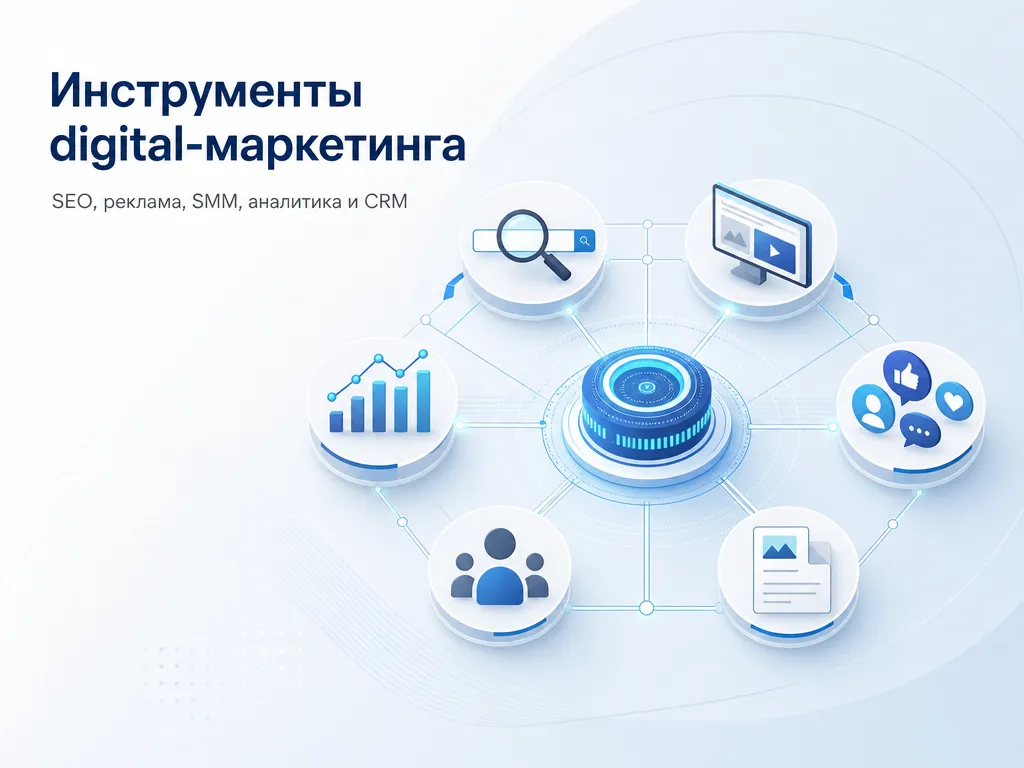
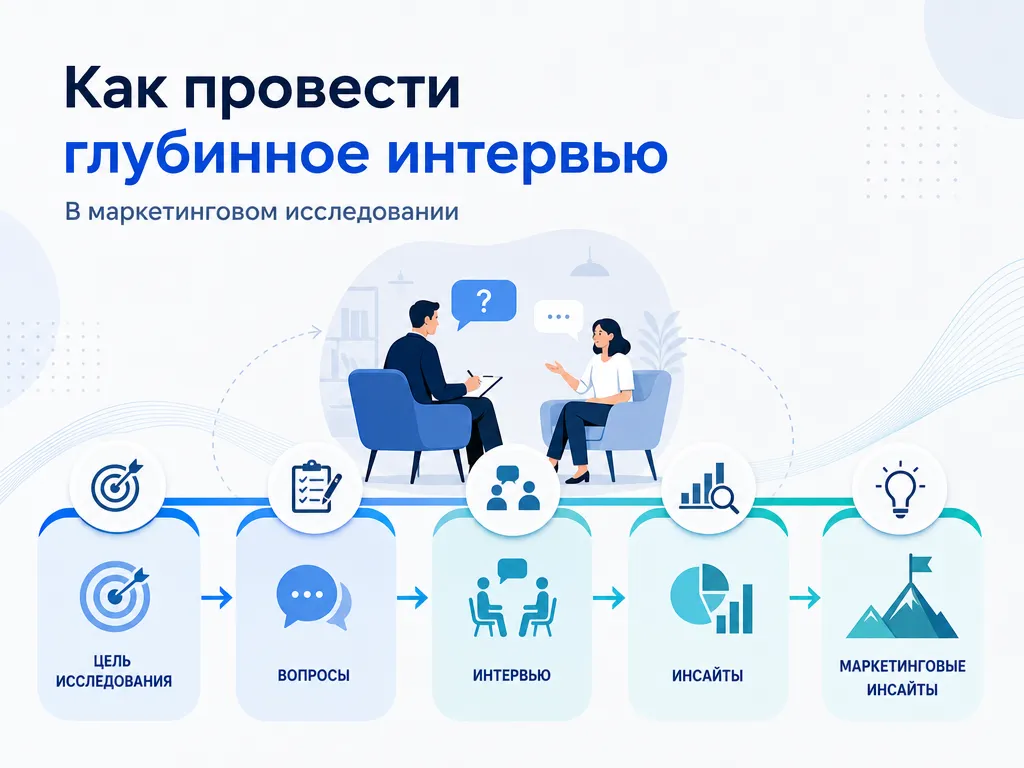
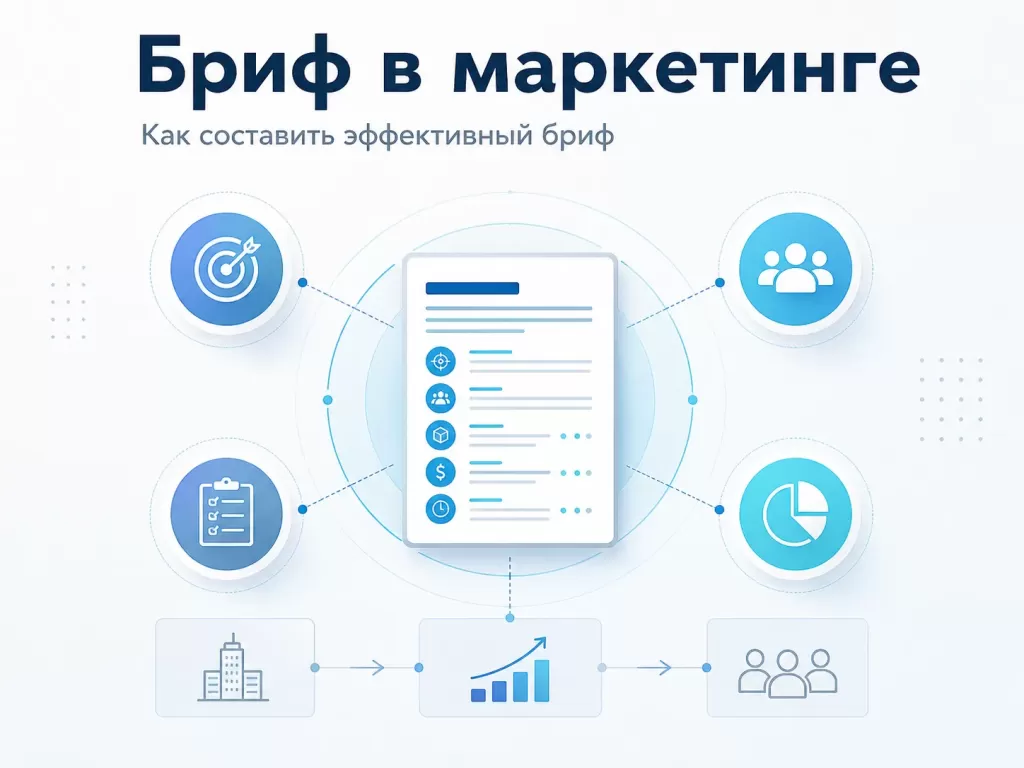
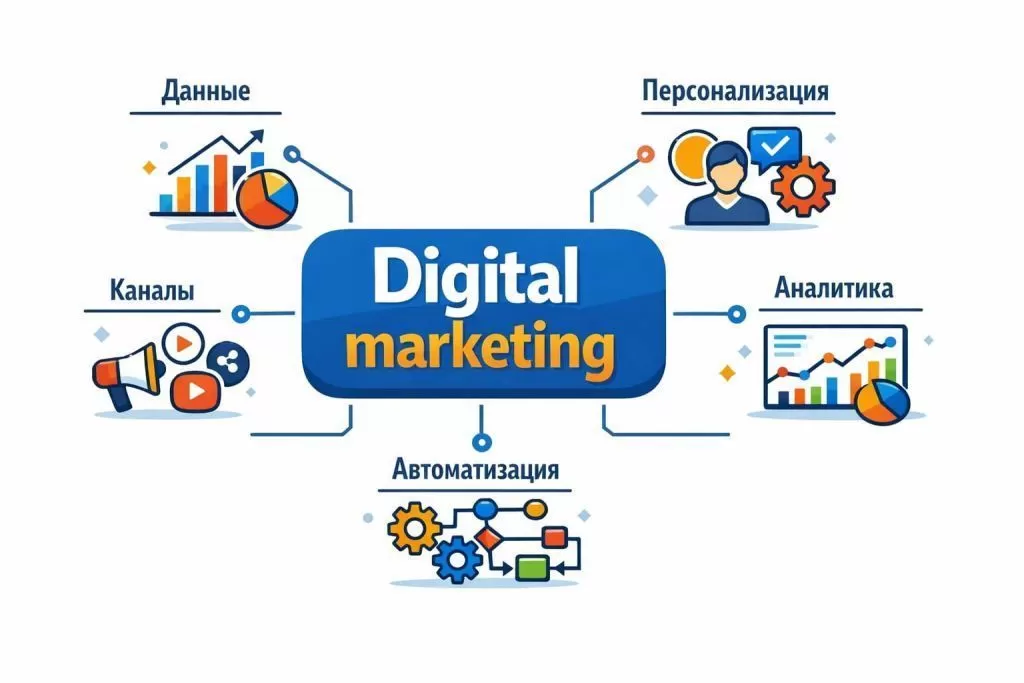
Курс: AI Digital-маркетинг для менеджеров и предпринимателей
1 модуль
Управление цифровой воронкой
- Введение в интернет-маркетинг
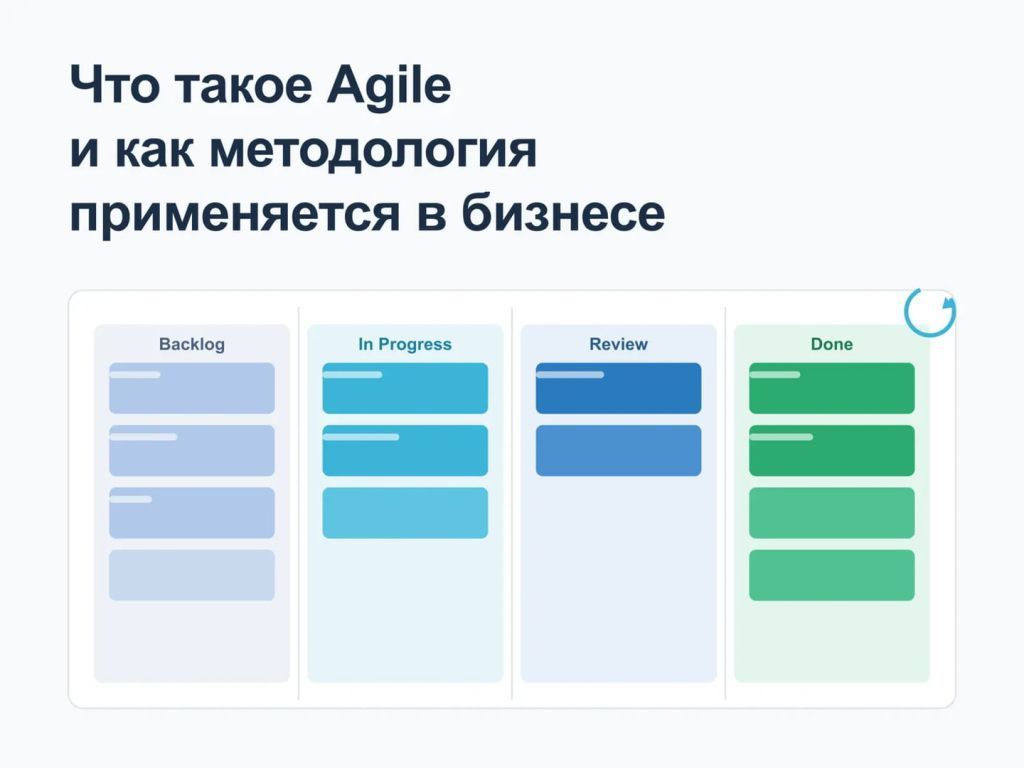
- SCRUM в методологии AGILE
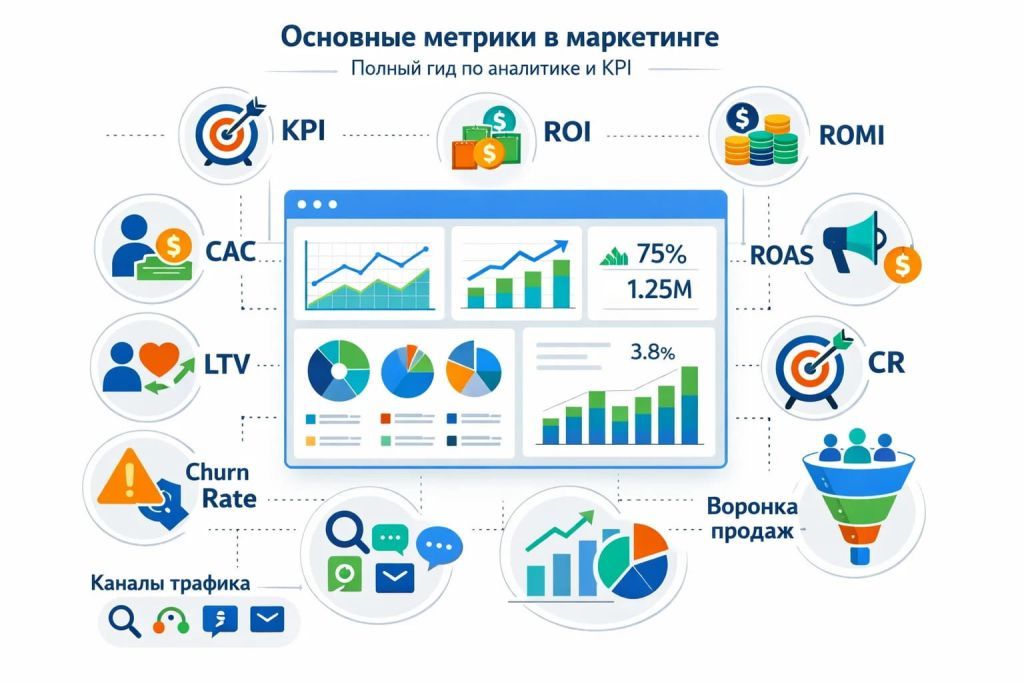
- Ключевые метрики CR, CPM, CPC, CPA, CPL, CPO
- Технологии для создания ИИ-агентов
- Установка и настройка облачной CRM

2 модуль
SEM — поисковый маркетинг и аналитика
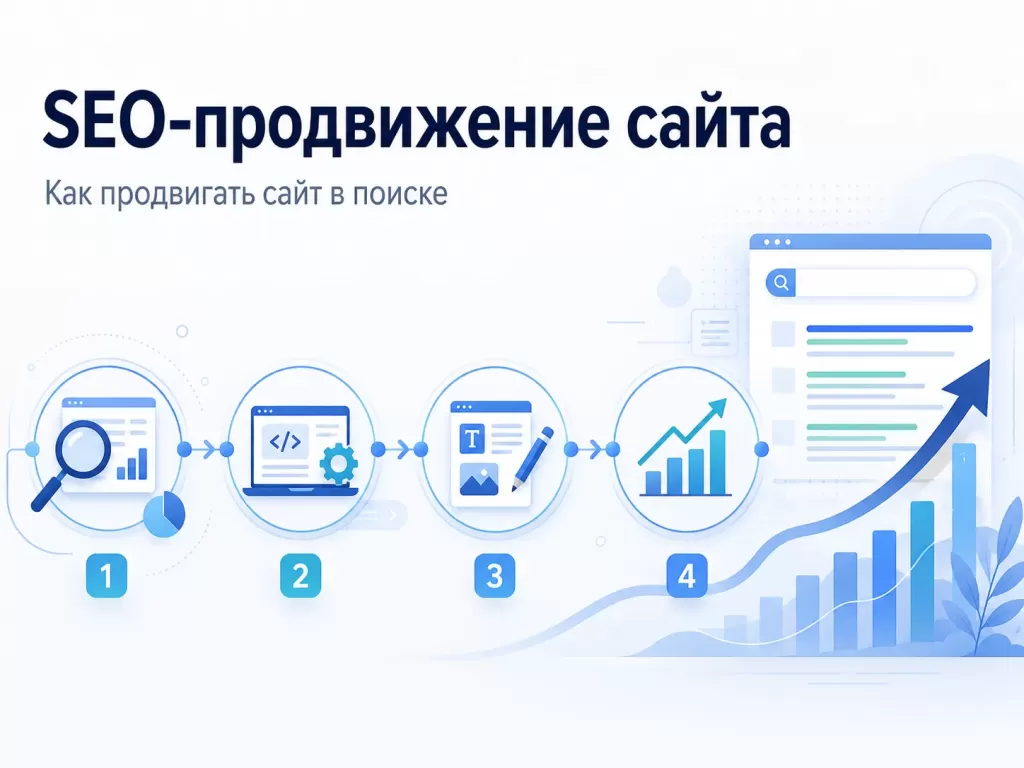
- SEO — поисковая оптимизация сайта
- Создание и использование ИИ-агентов для SEO
- Оценка полученных результатов за предыдущий спринт
- Установка аналитики и целей в аналитике

3 модуль
SEM — поисковый маркетинг и аналитика. Часть 2
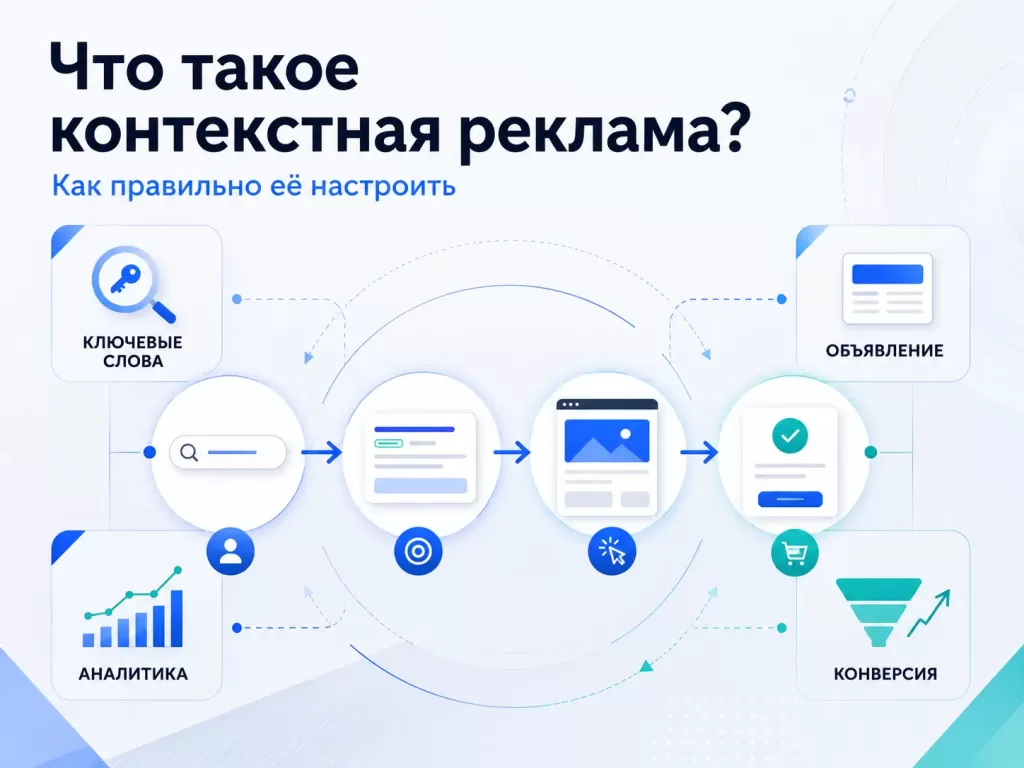
- Контекстная реклама
- Настройка ремаркетинга
- Использование ИИ-агентов для контекстной рекламы
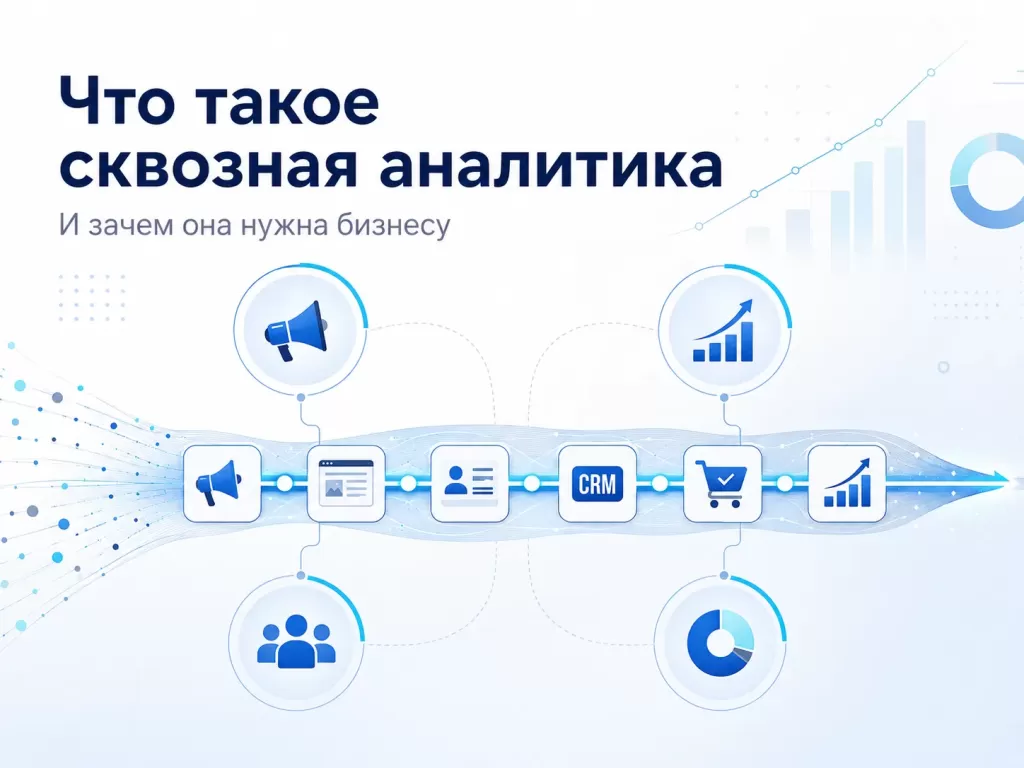
- Сквозная аналитика
- Самостоятельная работа в проектных командах

4 модуль
Таргетированная реклама и работа с существующей аудиторией
- Оценка полученных результатов за предыдущий спринт
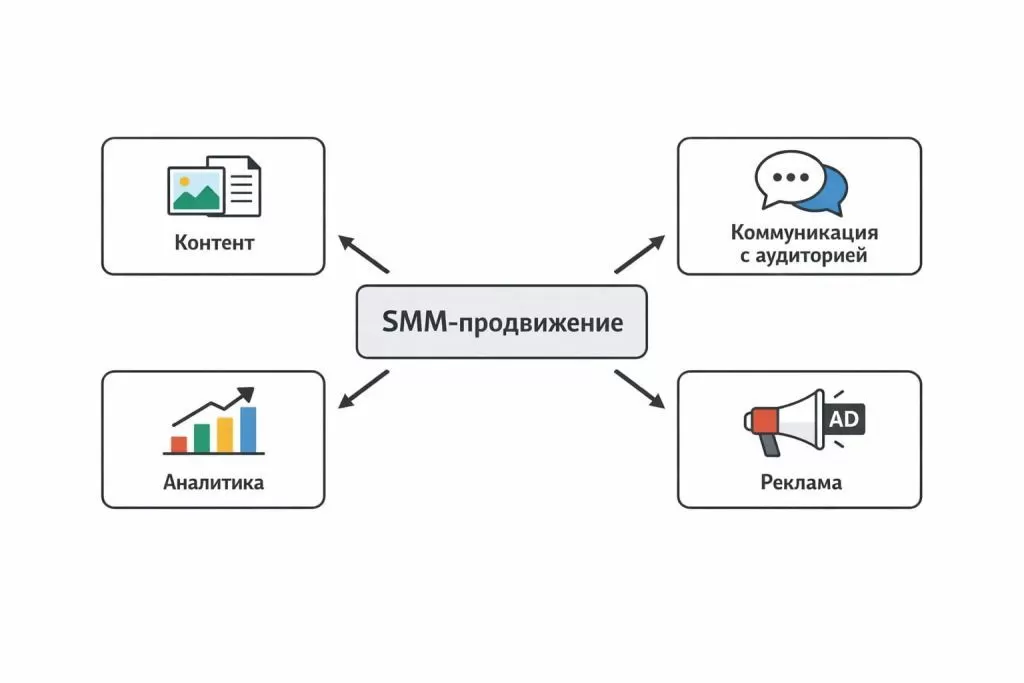
- SMM — маркетинг в социальных сетях
- Таргетированная реклама
- Разметка и анализ трафика
- Использование ИИ-агентов для креативов
Оценка
Предварительная оценка результатов предпринимательского digital-проекта и работа над ошибками
- Анализ полученных данных
- Разбор ошибок команд
Защита
Защита итогового проекта
- Презентация бизнес проекта
- Аттестация
- Получение удостоверения

Получить бесплатный урок
Miro — это онлайн-доска для совместной работы, которая объединяет стикеры, схемы, фреймворки и видеосвязь на одном бесконечном холсте. В статье разобраны ключевые функции, сценарии применения и пошаговый старт для новых пользователей.

Кратко о главном
- Miro — это облачная интерактивная доска с бесконечным холстом, которая позволяет командам работать совместно в реальном времени независимо от географии.
- Инструмент подходит для брейнштормов, планирования спринтов, построения карт пользовательского пути, воркшопов и презентаций — всё в одном пространстве.
- Бесплатный тариф ограничен тремя активными досками, поэтому для регулярной командной работы потребуется платная подписка.
- Эффективность Miro напрямую зависит от того, насколько чётко команда договорилась о структуре доски до начала сессии — хаотичный холст снижает продуктивность.
- Интеграции с Jira, Slack, Notion, Google Drive и другими сервисами делают Miro частью единого рабочего процесса, а не изолированным инструментом.
Что такое Miro: суть инструмента
Miro — это онлайн-платформа для визуальной совместной работы, в основе которой лежит концепция бесконечного цифрового холста. В отличие от обычных инструментов для видеоконференций или управления задачами, Miro делает акцент на визуализации: участники могут одновременно размещать стикеры, рисовать схемы, загружать файлы и перемещать объекты — всё это видно каждому участнику в режиме реального времени.
Платформа появилась в 2011 году под названием RealtimeBoard и со временем превратилась в один из наиболее распространённых инструментов для распределённых команд. Сегодня Miro используют продуктовые команды, дизайнеры, маркетологи, Agile-коучи и консультанты по всему миру. Ключевое отличие от физической маркерной доски — возможность работать асинхронно: участники могут добавлять материалы в разное время, а история изменений сохраняется автоматически.
Из чего состоит интерфейс Miro
Интерфейс Miro строится вокруг нескольких базовых элементов, которые важно понять перед первым использованием. Центральная область — это сам холст, по которому можно перемещаться с помощью скролла или жестов на тачпаде. Масштаб регулируется от детального вида отдельного стикера до обзора всей доски целиком.
Левая панель инструментов содержит основные объекты: стикеры, фигуры, текстовые блоки, соединительные линии, карандаш для рисования от руки, а также инструмент загрузки изображений и файлов. Правая панель появляется при выделении объекта и позволяет менять его цвет, шрифт, размер и другие свойства. Верхняя панель управляет настройками доски, доступом участников и режимами просмотра.
- Холст — бесконечное рабочее пространство без фиксированных границ.
- Фреймы — прямоугольные области, которые структурируют холст и используются как слайды при презентации.
- Стикеры — цифровые аналоги бумажных стикеров для идей и заметок.
- Шаблоны — готовые структуры для типовых задач: ретроспективы, карты эмпатии, канбан-доски.
- Курсоры участников — каждый пользователь виден на холсте в реальном времени со своим именем.
- Комментарии и реакции — позволяют давать обратную связь без голосового общения.
Основные сценарии применения
Miro не является узкоспециализированным инструментом — его гибкость позволяет адаптировать доску под самые разные рабочие процессы. Ниже перечислены наиболее распространённые сценарии, в которых платформа действительно добавляет ценность по сравнению с альтернативами.
Брейнштормы и генерация идей
Классический сценарий: участники одновременно размещают стикеры с идеями, затем группируют их по темам и голосуют за приоритетные направления. Miro поддерживает функцию таймера, что помогает удерживать темп сессии. Анонимный режим добавления стикеров снижает эффект группового мышления — участники не видят чужих идей до момента общего раскрытия.
Планирование продуктовых спринтов
Agile-команды используют Miro для планирования спринтов, ретроспектив и грумминга бэклога. Готовые шаблоны для Scrum и Kanban позволяют начать работу без настройки с нуля. Интеграция с Jira синхронизирует задачи между досками Miro и проектами в трекере, что исключает двойной ввод данных.
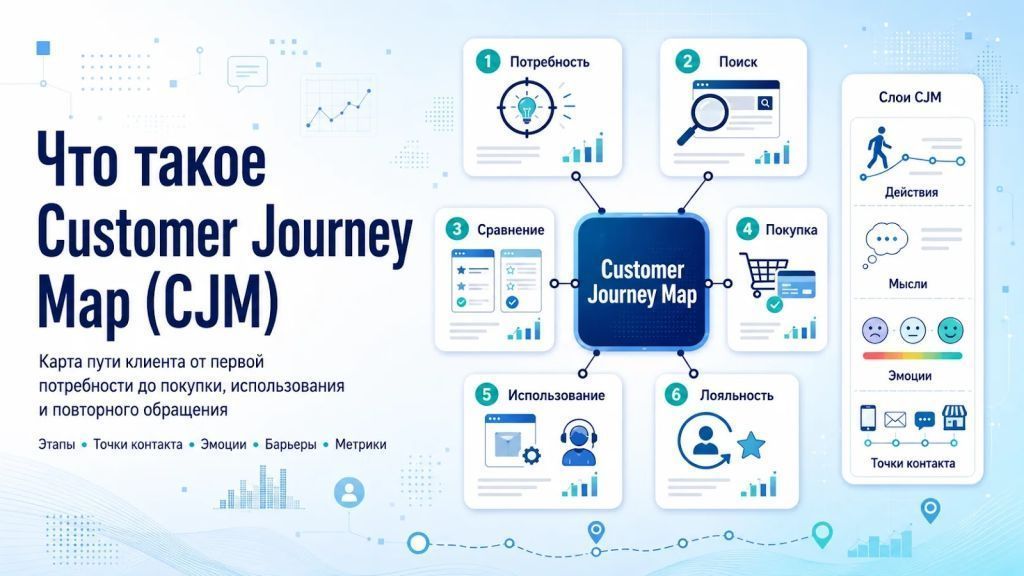
Карты пользовательского пути (Customer Journey Map)
Продуктовые дизайнеры и UX-исследователи строят в Miro карты пользовательского пути, объединяя данные из интервью, аналитики и гипотез на одном холсте. Визуальный формат помогает всей команде — включая разработчиков и маркетологов — увидеть опыт пользователя целиком, а не в виде разрозненных отчётов.
Воркшопы и обучение
Фасилитаторы и тренеры используют Miro для проведения интерактивных воркшопов с удалёнными участниками. Режим презентации позволяет вести аудиторию по фреймам в заданном порядке, а инструменты голосования и таймера структурируют активности. По сравнению с обычными слайдами участники вовлечены активнее, потому что могут взаимодействовать с контентом напрямую.
Визуализация стратегий и процессов
Маркетинговые и стратегические команды строят в Miro контент-планы, воронки продаж, конкурентные матрицы и дорожные карты. Возможность связывать объекты стрелками и группировать их во фреймы делает сложные зависимости наглядными. Такой формат удобнее, чем таблицы в Excel, когда нужно показать не только данные, но и логику их взаимосвязи.
Как начать работу с Miro: пошаговый старт
Начало работы с Miro не требует технической подготовки — платформа рассчитана на пользователей без опыта работы с дизайн-инструментами. Ниже описана последовательность действий для тех, кто открывает Miro впервые.
- Создайте аккаунт. Перейдите на сайт miro.com и зарегистрируйтесь через email или аккаунт Google. Бесплатный тариф активируется автоматически — дополнительных действий не требуется.
- Создайте первую доску. На главной странице нажмите кнопку «New board». Выберите пустой холст или один из шаблонов — для первого знакомства удобнее начать с шаблона, например «Brainstorming» или «Retrospective».
- Изучите панель инструментов. Попробуйте добавить стикер (клавиша S), нарисовать фигуру и соединить два объекта стрелкой. Это три базовых действия, которых достаточно для большинства задач.
- Пригласите участников. Нажмите кнопку «Share» в правом верхнем углу и отправьте ссылку коллегам. Можно выбрать уровень доступа: просмотр, комментирование или редактирование.
- Настройте структуру через фреймы. Добавьте фреймы (клавиша F) для разделения холста на логические зоны — например, «Проблемы», «Идеи», «Решения». Это поможет участникам ориентироваться на доске.
- Проведите первую сессию. Договоритесь с командой о правилах: кто за что отвечает, как голосуют, сколько времени отводится на каждый этап. Miro не заменяет фасилитацию — он её поддерживает.
Шаблоны Miro: как использовать готовые структуры
Библиотека шаблонов Miro насчитывает сотни готовых структур, разделённых по категориям: Agile, дизайн-мышление, стратегическое планирование, маркетинг, образование и другие. Шаблон — это не просто красивая разметка, а встроенная методология: каждый элемент объясняет, что туда нужно поместить.
Для маркетинговых команд особенно полезны шаблоны SWOT-анализа, матрицы Ансоффа, контент-плана и карты конкурентов. Продуктовые команды чаще используют User Story Map, Impact/Effort Matrix и шаблоны ретроспектив в форматах «Start/Stop/Continue» или «4Ls». Важно понимать, что шаблон задаёт структуру, но не гарантирует качество результата — это по-прежнему зависит от подготовки участников и качества фасилитации.
- Шаблоны можно дублировать и адаптировать под свои нужды.
- Команды могут создавать собственные шаблоны и сохранять их в корпоративной библиотеке.
- Сторонние шаблоны доступны через Miroverse — открытое сообщество пользователей.
Тарифы и ограничения бесплатного плана
Miro предлагает несколько тарифных планов, и выбор между ними существенно влияет на возможности команды. Бесплатный план (Free) позволяет создать до трёх активных досок с неограниченным числом участников — это достаточно для небольших проектов или знакомства с инструментом. Однако ряд функций доступен только на платных тарифах.
|
Тариф
|
Количество досок
|
Ключевые ограничения
|
Для кого подходит
|
|
Free
|
3 активные доски
|
Нет приватных досок, ограниченные интеграции
|
Индивидуальные пользователи, знакомство с инструментом
|
|
Starter
|
Неограниченно
|
Базовые интеграции, без SSO
|
Небольшие команды до 10 человек
|
|
Business
|
Неограниченно
|
Расширенные интеграции, гостевой доступ
|
Средние и крупные команды
|
|
Enterprise
|
Неограниченно
|
SSO, расширенная безопасность, выделенная поддержка
|
Корпоративные клиенты с требованиями к безопасности
|
При выборе тарифа стоит учитывать не только число досок, но и требования к безопасности данных. Корпоративные клиенты, работающие с конфиденциальной информацией, как правило, выбирают Enterprise-план из-за возможности настройки SSO и управления правами доступа на уровне организации.
Интеграции Miro с другими инструментами
Одно из ключевых преимуществ Miro — широкая экосистема интеграций, которая позволяет встроить доску в существующий рабочий процесс команды. Интеграции работают в обе стороны: данные из внешних сервисов появляются на доске, а объекты с доски синхронизируются с внешними системами.
- Jira и Linear — синхронизация задач и эпиков прямо на холсте Miro.
- Slack — уведомления об изменениях на доске и возможность открыть доску из чата.
- Google Drive и OneDrive — загрузка файлов и встраивание документов без скачивания.
- Figma — импорт дизайн-макетов для обсуждения и аннотирования.
- Zoom и Microsoft Teams — запуск Miro прямо внутри видеозвонка без переключения вкладок.
- Notion — встраивание досок Miro в страницы Notion в виде живого виджета.
Интеграции особенно важны для команд, которые уже используют несколько инструментов и хотят избежать дублирования информации. Без интеграций Miro рискует превратиться в изолированный артефакт, который обновляется отдельно от основного рабочего процесса.
Советы по эффективной работе с Miro
Практика показывает, что команды, которые получают наибольшую пользу от Miro, следуют нескольким простым принципам организации работы на доске. Эти принципы не являются официальными рекомендациями платформы — они складываются из опыта регулярного использования инструмента.
- Договоритесь о структуре заранее. Перед сессией определите, какие зоны будут на доске и что в них размещается. Хаотичный холст без структуры замедляет работу и вызывает путаницу.
- Используйте цветовое кодирование. Назначьте каждому участнику или категории идей свой цвет стикеров — это упрощает навигацию и анализ результатов.
- Ограничивайте время на каждый этап. Встроенный таймер Miro помогает удерживать темп и не застревать на одном вопросе слишком долго.
- Сохраняйте доску как артефакт. После сессии зафиксируйте итоги в отдельном фрейме «Выводы и следующие шаги» — это превращает доску из рабочего пространства в документ с решениями.
- Не перегружайте холст. Слишком много объектов на одной доске снижает производительность браузера и затрудняет восприятие. Разделяйте крупные проекты на несколько досок.
- Обучите команду базовым горячим клавишам. Знание 5–7 сочетаний клавиш (S — стикер, F — фрейм, C — соединитель) значительно ускоряет работу на холсте.
Ограничения и когда Miro не подходит
Miro — мощный инструмент, но он не является универсальным решением для всех задач. Понимание его ограничений помогает выбрать правильный инструмент под конкретную ситуацию, а не использовать Miro «по умолчанию».
Платформа плохо подходит для работы с большими объёмами структурированных данных: таблицы в Miro значительно уступают по функциональности Excel или Google Sheets. Если команде нужно анализировать данные, строить формулы или работать с базами данных — Miro здесь не поможет. Аналогично, для линейного управления задачами с дедлайнами и ответственными лучше использовать специализированные трекеры.
- Производительность снижается при очень большом числе объектов на одной доске.
- Мобильное приложение уступает десктопной версии по удобству работы с холстом.
- Офлайн-режим отсутствует — для работы необходим стабильный интернет.
- Бесплатный тариф не позволяет создавать приватные доски, что ограничивает использование для конфиденциальных проектов.
Часто задаваемые вопросы
Можно ли использовать Miro бесплатно для командной работы?
Да, бесплатный план Miro позволяет приглашать неограниченное число участников на доску. Основное ограничение — не более трёх активных досок одновременно. Для небольших команд, которые работают над одним-двумя проектами, этого может быть достаточно. При регулярном использовании нескольких досок потребуется переход на платный тариф.
Чем Miro отличается от обычной онлайн-доски, например Jamboard?
Miro предлагает значительно более широкий набор инструментов: сотни шаблонов, интеграции с десятками сервисов, фреймы для структурирования холста, таймер, голосование и режим презентации. Jamboard и аналогичные простые доски подходят для базовых задач, тогда как Miro ориентирован на профессиональные рабочие процессы с методологической поддержкой.
Как Miro помогает в маркетинговых задачах?
Маркетинговые команды используют Miro для построения контент-планов, визуализации воронок продаж, проведения конкурентного анализа и планирования кампаний. Визуальный формат помогает согласовать стратегию между участниками с разными ролями — дизайнерами, копирайтерами, аналитиками — без длинных переписок и разрозненных документов.
Безопасно ли хранить рабочие данные в Miro?
Miro использует шифрование данных при передаче и хранении, соответствует стандартам SOC 2 Type II и GDPR. Для корпоративных клиентов с повышенными требованиями к безопасности доступен Enterprise-план с SSO и расширенным управлением доступом. Тем не менее перед размещением конфиденциальных данных рекомендуется проверить политику безопасности платформы у профильного специалиста по информационной безопасности.
Нужно ли устанавливать приложение для работы с Miro?
Нет, Miro полностью работает в браузере без установки дополнительного программного обеспечения. Десктопное приложение для Windows и macOS доступно опционально и обеспечивает более стабильную производительность при работе с большими досками. Мобильное приложение для iOS и Android позволяет просматривать доски и добавлять комментарии, но полноценное редактирование удобнее на десктопе.